Как на самом деле работает удаление файлов в Windows
Многие пользователи ошибочно полагают, что удаленный файл мгновенно исчезает с жесткого диска. В реальности Windows действует гораздо хитрее. Когда вы нажимаете "Удалить", система просто помечает занимаемое файлом пространство как доступное для записи новых данных. Сама информация физически остается на диске до тех пор, пока не будет перезаписана.
Этот принцип объясняет, почему восстановление данных возможно даже в сложных случаях. Главное - не допустить перезаписи секторов, где хранилась удаленная информация.
Важные нюансы работы корзины:
- Стандартное удаление через проводник отправляет файлы в корзину
- Сочетание Shift+Delete удаляет файлы минуя корзину
- Очистка корзины не стирает данные сразу
- Программы-чистильщики могут удалять файлы безвозвратно

Экстренные меры при случайном удалении
Жизнь полна неожиданных ситуаций: случайное удаление важнейших документов, фотографии с последней поездки или работы - и тут паника охватывает вас. Но не спешите опускать руки: сегодня я расскажу вам о проверенных методах возвращения удалённых файлов. Читайте до конца, чтобы узнать о способах и программах, которые спасут ваши ценнейшие данные!
Если вы обнаружили пропажу важных файлов, немедленно выполните следующие действия:
- Прекратите любые операции записи на диск - каждая новая сохраненная фотография или документ уменьшает шансы на восстановление. Даже сохранение скриншота этой статьи может перезаписать ваши файлы.
- Не устанавливайте программы восстановления на тот же диск - скачивайте их на флешку или другой диск.
- Создайте образ диска - используйте Clonezilla или Macrium Reflect для резервного копирования текущего состояния.
- Отключите автоматическую дефрагментацию - она может переместить фрагменты ваших файлов.
- Не сохраняйте восстановленные файлы на тот же диск - используйте внешний накопитель.
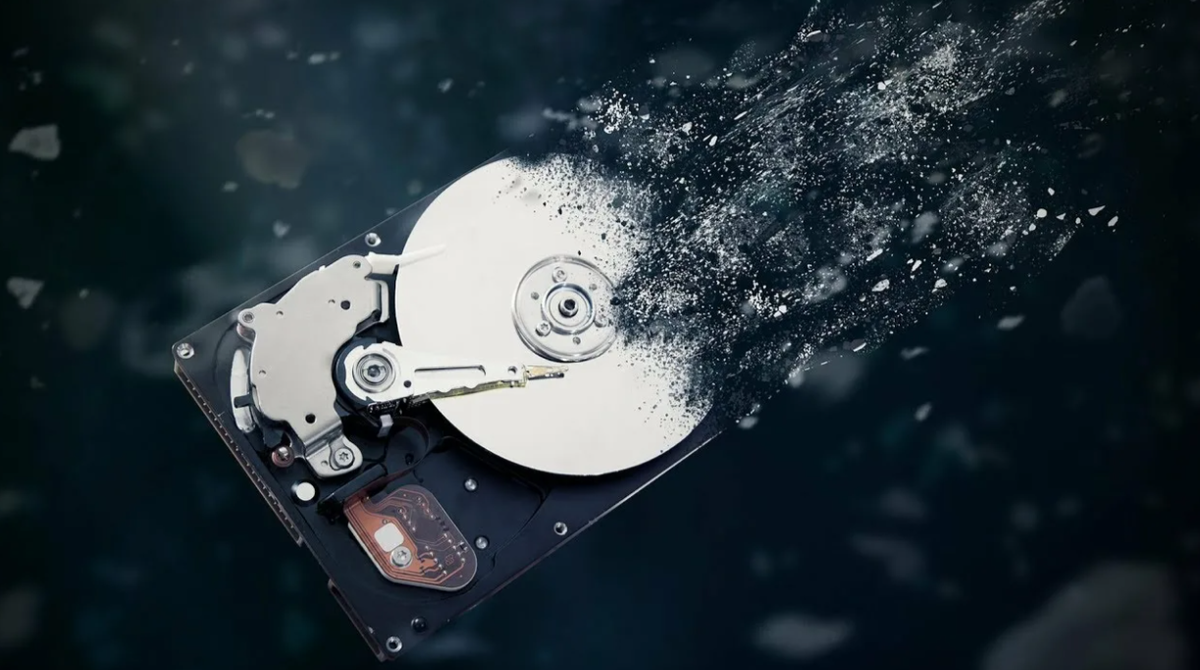
Практические шаги по восстановлению данных через встроенные средства Windows
Восстановление файла из истории
Первое, что стоит попробовать - это встроенная функция «Восстановление файла из истории» (File History). Эта опция есть не во всех версиях Windows, начиная с Windows 8 и выше, и требует предварительной настройки.
Проверьте её наличие: перейдите в раздел «Панель управления» → «Система и безопасность» → «Восстановление файлов с помощью истории файлов» и убедитесь, что настройка истории файлов активирована. Если да - просто откройте папку, где располагался нужный файл, и выберите «Восстановить предыдущие версии». Это быстрый способ вернуть файлы без сторонних программ.
Также стоит проверить корзину - встроенное «мусорное ведро» Windows - иногда файлы попадают туда случайно или по ошибке.
Если активирована функция "Защита системы". Щелкните правой кнопкой по папке, выберите "Свойства" → "Предыдущие версии".
Топ программ для восстановления данных
Если встроенные способы не помогли - не переживайте. На рынке существует множество надежных программ для восстановления данных. Они используют глубокое сканирование сектора диска и могут восстановить файлы даже после форматирования или повреждения раздела. Здесь важно отдавать предпочтение проверенным решениям и избегать сомнительных дешевых утилит, чтобы не навредить ситуации и не поставить под угрозу безопасность ваших данных.
Recuva - лучший выбор для новичков
Бесплатная программа с русским интерфейсом идеально подходит для домашнего использования. Она анализирует файловую систему и находит следы удаленных документов, фотографий и архивов.
Основные преимущества:
- Простой и понятный интерфейс
- Возможность глубокого сканирования
- Фильтрация по типам файлов
- Предпросмотр найденных документов
R-Studio - профессиональное решение
Эта программа справляется с самыми сложными случаями, включая поврежденные RAID-массивы и отформатированные диски. R-Studio использует продвинутые алгоритмы поиска по сигнатурам файлов, что позволяет находить документы даже при поврежденной файловой системе.
Особенности:
- Поддержка всех популярных файловых систем
- Восстановление электронной почты
- Работа с образами дисков
DiskDigger - мощный инструмент для восстановления медиафайлов
Когда речь заходит о восстановлении фотографий, видео и аудиофайлов, DiskDigger показывает впечатляющие результаты. Эта программа использует технологию сигнатурного анализа, которая позволяет находить файлы даже после полного форматирования диска.
Ключевые возможности DiskDigger:
- Восстановление JPEG, PNG, MP4, MOV, DOCX и других популярных форматов
- Работа с жесткими дисками, SSD, USB-флешками и картами памяти
- Два режима сканирования: быстрый и глубокий
- Возможность предпросмотра найденных файлов перед восстановлением
Как защитить данные в будущем
Чтобы избежать проблем с потерей информации, рекомендуется:
- Настроить автоматическое резервное копирование
Используйте встроенное средство Windows (sdclt.exe) или сторонние решения. - Включить историю файлов
Эта функция сохраняет предыдущие версии документов на внешнем накопителе. - Использовать облачные хранилища
Сервисы вроде OneDrive и Google Drive хранят историю изменений 30 дней. - Создать систему образов диска
Регулярно делайте полные копии системного раздела. - Организовать структуру хранения
Разделяйте рабочие и личные файлы, используйте понятные имена папок.
Помните - своевременная профилактика избавит вас от необходимости экстренного восстановления данных. Но если неприятность уже произошла, действуйте быстро и методично, следуя рекомендациям из этой статьи.
Потеря данных - ситуация неприятная, но решаемая. Главное - не паниковать и помнить, что ваши файлы в большинстве случаев можно вернуть. Используйте встроенные средства, соблюдайте профилактику и не бойтесь сторонних программ. А главное - будьте внимательны и не позволяйте случайным ошибкам разрушить вашу цифровую жизнь! Помните: даже если файл кажется исчезнувшим, его не обязательно навсегда потерян.
🔔 Подпишитесь - не пропустите важную информацию!
P.S. Если статья была полезна, поставьте ❤️ - это мотивирует писать больше!
Если вам интересна данная тематика, посетите сайт ниже! На нем есть даже мини-игра 🕹️ в комментариях, а бот может отправлять мемы об ИИ и технологиях, а также там есть пасхалки!