
Чтобы сделать качественный скан паспорта, квитанции или подписанного договора, не нужно искать сканер — для этого достаточно смартфона. Рассказываем, как проще всего отсканировать документ камерой телефона, а также какие бесплатные приложения для устройств Android можно использовать, чтобы сделать скан быстро и качественно.
Как сканировать проще всего? Одной кнопкой — прямо в камере смартфона
Самый простой способ сохранить документ в цифровом виде — сфотографировать его. Но если хочется улучшить качество и сделать текст более читаемым, лучше воспользоваться функцией сканирования. Это почти так же быстро, как обычное фото, но результат будет выглядеть куда аккуратнее.
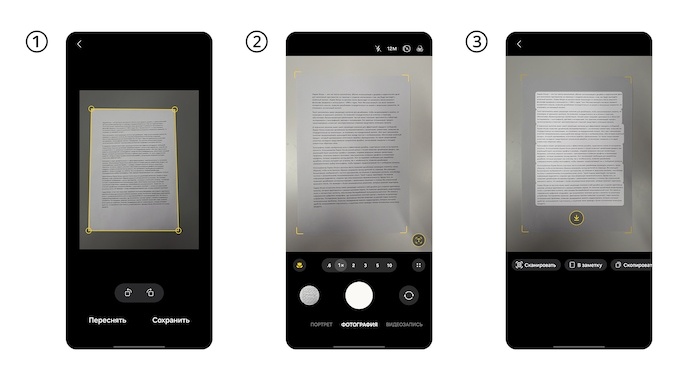
- Сканировать документы с помощью смартфона проще, чем кажется. Если у вас Samsung Galaxy, откройте камеру и разместите ее над листом — устройство автоматически распознает страницу и выделит ее желтой рамкой. В этот момент в нижнем правом углу экрана появится важная кнопка «Текст». Нажмите ее, чтобы снять документ.
- Сразу после этого смартфон распознает текст на экране, а в левом нижнем углу появится кнопка «Сканировать». После нажатия на нее вы увидите по углам желтые маркеры — они помогут скорректировать границы документа: если нужно, переместите их так, чтобы выделить только нужную часть страницы. Если на фото будут тени, смартфон уберет их автоматически.
- Если скан получился четким, границы выставлены ровно — нажмите «Сохранить», и документ появится в галерее. А если что-то пошло не так, например снимок размыт, отсканируйте страницу еще раз. Готовый файл можно сразу отправить в мессенджере или по почте.
Как сканировать многостраничные документы?
Когда нужно сохранить не один лист, а целую стопку, удобнее сразу собрать всё в PDF-файл.
Один из самых быстрых способов — использовать приложение Samsung Notes. Для этого создайте новую заметку, нажмите на плюс сверху и выберите функцию «Сканировать». Затем сфотографируйте нужные страницы и сохраните. После этого их можно будет менять местами, кадрировать, выравнивать под размер. Такую заметку можно сохранить или отправить получателю в PDF, Word и других форматах.
Также для сканирования многостраничных документов подойдут приложения CamScanner или Microsoft Lens. Кроме того, эта функция сканирования документов встроена в приложение Google Диск.
Как получить скан идеального качества?
Читайте подробную инструкцию на сайте Samsung Russia.