Имеется схема с трехжильным кабелем.
Добавим в БД каталога изделий новый кабель и назначим его жилам на схеме.
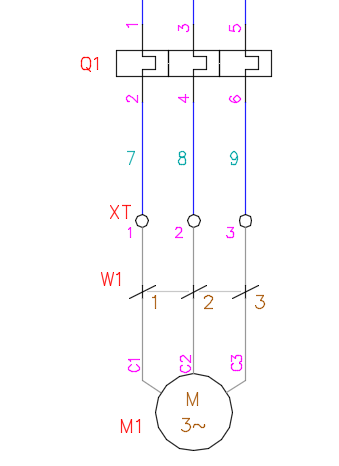
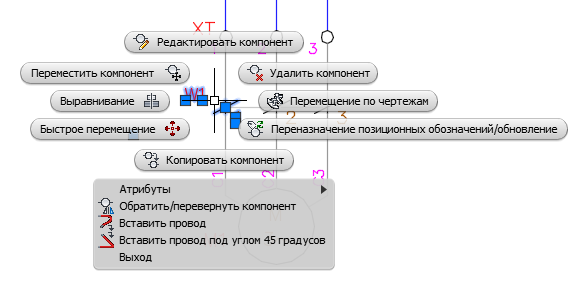
Выбираем «родительский» графический образ жилы кабеля и в контекстном меню команду Редактировать компонент.
В открывшемся диалоговом окне «Вставить / Редактировать обозначение кабеля (Родительский компонент)» нажимаем кнопку Поиск.
В «Обозревателе каталогов» нажимаем кнопку Редактирование базы данных каталога, переходим в режим редактирования.
Добавляем в БД новый кабель, для этого вводим данные в соответствующие поля:
· Каталожный номер – Кабель АБС 3 жилы
· Изготовитель – ЕМЕА
· Описание - Кабель АБС 3 жилы
· Тип – АБС
· Сечение – 2мм
· Разное1- 3 жилы
С помощью движка перемещаемся к ячейке Список проводников, дважды кликаем по полю и нажимаем на появившуюся справа кнопку.
В диалоговом окне «Список проводников» вводим нужные значения в поля «Цвет/идентификатор» и «Сечение». Новый кабель состоит из трех жил:
· красная, сечением 2мм
· синяя, сечением 2мм
· зеленая, сечением 2мм
Нажимаем кнопку ОК.
В «Обозревателе каталогов» нажимаем кнопку «Принять изменения», переходим в режим просмотра и выбора.
В поле «Поиск» вводим критерий поиска «Кабель АБС» и нажимаем кнопку «Поиск». В таблице ниже отображаются изделия, удовлетворяющие заданному критерию.
Выбираем кабель и нажимаем кнопку ОК. Выбранной жиле кабеля назначаются каталожные данные и цвет (поле «Идентификатор»).
В диалоговом окне «Вставить / Редактировать обозначение кабеля (Родительский компонент)» нажимаем кнопку ОК.
Появляется предупреждение о том, что на чертеже содержатся связанные компоненты и запрос о необходимости их обновления. Нажимаем кнопку Да – Обновить.
Дополнительно нужно внести изменения в другие жилы кабеля.
Выбираем вторую жилу кабеля и в контекстном меню команду Редактировать компонент.
В открывшемся диалоговом окне «Вставить / Редактировать обозначение кабеля (2-й+ жилы кабеля)» в разделе «Цвет/идентификатор провода» нажимаем кнопку Чертеж.
В открывшемся диалоговом окне «…Список проводников кабеля (Только чертеж)» в левом окне отображается информация о жилах кабеля на активном чертеже на основе каталожных данных.
В правом окне отображаются введенные ранее обозначения для жил кабеля.
В левом окне выбираем синюю жилу кабеля и нажимаем кнопку ОК. Выбранные данные назначаются второй жиле кабеля.
Нажимаем кнопку ОК.
Аналогично назначаем данные для третьей жилы кабеля.
Если попытаться разместить для выбранного трехжильного кабеля четвертую жилу, то появится сообщение о том, что доступных жил больше нет.
Нужно изменить каталожные данные кабеля (выбрать четырехжильный кабель) или включить новую жилу в другой кабель.