Регистрация личного кабинета и программных продуктов на Портале 1С:ИТС
После приобретения программного продукта «1С» важно выполнить несколько ключевых шагов, чтобы обеспечить легальный доступ к продукту, его обновлениям и технической поддержке. Расскажем, как зарегистрировать программный продукт и настроить личный кабинет на Портале 1С:ИТС.
Что нужно сделать после покупки программного продукта 1С
1. Зарегистрировать программный продукт в фирме «1С» на пользователя.
Это первый шаг, который позволяет официально привязать ПП к конкретному пользователю. Регистрация проводится через специализированные сервисы или с помощью специалистов, которые помогут выполнить процедуру.
2. Зарегистрировать программный продукт в личном кабинете пользователя на сайте portal.1c.ru.
После регистрации в фирме «1С» необходимо выполнить регистрацию в личном кабинете на Портале 1С:ИТС. Это даст возможность получать обновления, обращаться в техническую поддержку, восстанавливать PIN-коды защиты и использовать другие сервисы.
Соблюдение этих шагов — обязательная часть процесса, которая обеспечивает легальность использования программного продукта и доступ к его полному функционалу.
Подробную пошаговую инструкцию по регистрации программного продукта в фирме «1С» и на Портале 1С:ИТС вы найдете в статье «Как зарегистрировать программу 1С». В ней вы узнаете:
- Как создать учетную запись на Портале 1С:ИТС;
- Как зарегистрировать программный продукт в личном кабинете;
- Как получить доступ к обновлениям и другим сервисам.
Регистрация личного кабинета на Портале 1С:ИТС
На Портале 1С:ИТС используется двухуровневая модель взаимодействия с пользователями:
- Абонент — это организация или физическое лицо, которое приобретает программные продукты 1С и заключает договоры на сопровождение.
- Пользователь абонента — это сотрудник организации, который использует программные продукты и сервисы 1С в своей работе.
Один абонент может иметь множество пользователей, а один пользователь может быть связан с несколькими абонентами, если он работает в нескольких организациях.
Как работает регистрация пользователя
Каждый пользователь личного кабинета имеет свой уникальный логин и пароль. При регистрации аккаунта на Портале 1С:ИТС автоматически создается связанный с ним абонент.
- Если при регистрации указываются ФИО пользователя, абонент получает такое же имя.
- Если ФИО не указаны, абонент получает имя, совпадающее с логином пользователя.
Пример:
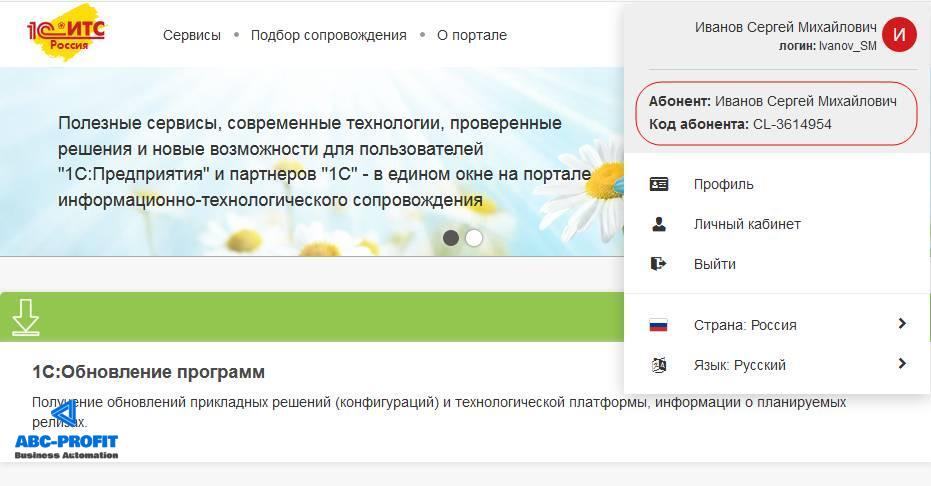
Пользователь зарегистрировал аккаунт с логином Ivanov_SM и указал ФИО — Иванов Сергей Михайлович.
После входа в личный кабинет и нажатия на имя пользователя в верхней части экрана, он увидит меню, в котором будет указано:
- Название абонента: Иванов Сергей Михайлович
- Код абонента: CL-3614954
Изменение названия абонента и регистрация программных продуктов на Портале 1С:ИТС
Название абонента можно изменить самостоятельно. Для этого:
1. Войдите в личный кабинет на Портале 1С:ИТС.
2. В меню авторизованного пользователя подведите курсор мыши к названию абонента.
3. Введите новое название.
4. Для сохранения изменений нажмите зеленую кнопку под полем ввода.
Обратите внимание: название абонента не обязательно должно совпадать с названием юридического лица клиента. Оно должно быть понятным для клиента и его сотрудников, которым будет настроен доступ к сервисам 1С.
Роль пользователя в абоненте
Для абонентов с клиентским профилем доступны две роли:
- Владелец абонента — присваивается при создании абонента. Эта роль может быть только у одного пользователя. Владелец получает права администратора и полный доступ к управлению данными абонента.
- Может регистрировать программные продукты на абонента.
- Может просматривать список подключенных сервисов.
- Может приглашать новых пользователей и настраивать их доступ к сервисам.
- Пользователь абонента — остальные участники получают эту роль. У них доступ только к тем функциям и сервисам, которые определены владельцем абонента.
Регистрация программных продуктов с использованием пин-кодов
Для регистрации программного продукта с пин-кодами:
1. В личном кабинете абонента перейдите в раздел «Программные продукты».
2. Нажмите кнопку «Добавить программный продукт».
3. Введите пин-коды, которые были получены при покупке продукта.
4. Система автоматически зарегистрирует ПП и привяжет его к абоненту.
После регистрации вы получите доступ к обновлениям, технической поддержке и другим сервисам 1С.
После создания личного кабинета можно приступить к регистрации программных продуктов (ПП) в нем. Регистрацию может провести как сам пользователь, так и партнер по его просьбе.
Шаг 1. Вход в кабинет партнера
Если регистрацию проводит партнер:
1. Войдите в личный кабинет партнера на Портале 1С:ИТС.
2. Перейдите в раздел «Кабинет партнера».
3. Откройте вкладку «Данные клиентов», где будет доступен список клиентов и возможность регистрации ПП на их имя.
Шаг 2. Найдите нужного клиента
Для регистрации программного продукта необходимо выбрать клиента, на которого будет зарегистрирован ПП. Клиенты могут находиться на обслуживании в вашей компании или не обслуживаться. Расскажем, как найти нужного пользователя в каждом случае.
Клиенты, находящиеся на обслуживании в вашей компании
Для поиска клиентов, которые находятся на обслуживании:
1. Перейдите в раздел «Кабинет партнера» на Портале 1С:ИТС.
2. Откройте вкладку «Данные клиентов».
3. Используйте поле поиска в центре страницы для поиска клиента. Поиск можно выполнить по:
- Названию организации;
- ИНН;
- Логину пользователя;
- ФИО;
- E-mail.
4. Чтобы перейти в карточку клиента, нажмите на его логин в списке результатов.
Клиенты, не находящиеся на обслуживании в вашей компании
Если клиент не обслуживается вашей компанией, поиск можно выполнить в верхней части страницы «Кабинета партнера». Используйте поле поиска по:
- E-mail;
- Логину пользователя.
После поиска нажмите на логин пользователя в списке результатов, чтобы открыть его карточку.
Шаг 3. Регистрация программного продукта
После того как вы открыли карточку клиента:
1. Нажмите кнопку «Зарегистрировать программный продукт».
2. Заполните необходимые данные (название продукта, серийный номер, пин-коды и др.).
3. Нажмите «Сохранить», чтобы завершить регистрацию.
После успешной регистрации клиент получит доступ к программному продукту, обновлениям и другим сервисам 1С.
Важно
- Регистрация ПП должна проводиться только после получения пин-кодов от клиента.
- Убедитесь, что данные клиента указаны корректно, чтобы избежать ошибок в дальнейшем.
Если у вас возникли вопросы или сложности — обращайтесь. Мы поможем настроить регистрацию программных продуктов 1С быстро и без ошибок.
Регистрация программного продукта на Портале 1С:ИТС без пин-кода
Если вы приобрели программный продукт «1С» без пин-кода, его можно зарегистрировать на Портале 1С:ИТС через личный кабинет партнера. Расскажем, как это сделать.
Шаг 1. Вход в личный кабинет партнера
1. Зайдите на сайт Портала 1С:ИТС.
2. Войдите под учетной записью партнера, используя логин и пароль от технической поддержки.
3. Перейдите в раздел «Кабинет партнера».
4. В главном меню выберите пункт «Данные клиентов».
Шаг 2. Поиск клиента
В разделе «Данные клиентов» появится окно «Поиск клиентов», где необходимо ввести:
- Логин клиента;
- Электронный адрес, связанный с его аккаунтом.
После ввода данных нажмите кнопку «Найти». В результатах поиска вы увидите клиента. Для перехода в его карточку — нажмите на логин.
Шаг 3. Регистрация программного продукта
1. В карточке клиента нажмите кнопку «Зарегистрировать программный продукт».
2. Заполните все необходимые поля в форме.
3. Нажмите «Далее» и подтвердите регистрацию.
После выполнения всех шагов программный продукт будет зарегистрирован и отображен в личном кабинете клиента.
Регистрация для получения обновлений 1С
Чтобы получить доступ к обновлениям программного продукта, необходимо зарегистрировать его в личном кабинете пользователя на Портале 1С:ИТС.
1. Зайдите в «Личный кабинет» клиента.
2. В меню выберите пункт «Программные продукты».
3. В таблице будут отображаться все зарегистрированные продукты. Если нужного продукта нет — проверьте, была ли выполнена регистрация.
Нажмите кнопку «Зарегистрировать программный продукт». Заполните необходимые поля в форме и нажмите кнопку «Далее». После выполнения всех действий программный продукт появится в «Личном кабинете» на портале 1С:ИТС.
После этого продукт будет отображаться в списке программных продуктов в личном кабинете.
Успешная регистрация
После успешной регистрации программного продукта на Портале 1С:ИТС, вы получите доступ к файлам технической поддержки (обновлениям) в разделе «1С:Обновление программ».
1. В разделе выберите нужную конфигурацию.
2. Нажмите на её название — откроется список доступных релизов.
3. Выберите нужную версию и скачайте обновления в формате дистрибутивов.
Важно
- Полный дистрибутив некоторых конфигураций может отсутствовать на сервере. В таких случаях доступен только дистрибутив обновлений.
- Если вам нужен полный дистрибутив конфигурации, обращайтесь в линию консультаций Фирмы «1С» или к со-разработчику для продуктов «1С-Совместно».
С оригиналом статьи Вы можете ознакомится на нашем сайте: https://abcprofit.ru/articles/biznes-sovety/registratsiya-lichnogo-kabineta-polzovatelya-i-programmnykh-produktov-na-portale-1s-its/
Приходите на бесплатную консультацию CRM
сайт: https://abcprofit.ru/