В мире Excel существует множество инструментов, которые на первый взгляд кажутся второстепенными, но на практике открывают перед вами целую вселенную автоматизации. Один из таких инструментов — функция Offset в программировании макросов на VBA. Несмотря на свою внешнюю простоту, это мощнейший механизм, позволяющий динамически перемещаться по ячейкам и диапазонам, управлять вводом, выводом и логикой на лету.
Сегодня мы разберём Offset под микроскопом: объясним, как он работает, покажем базовый и продвинутый синтаксис, внедрим его в реальные макросы и дадим практические сценарии применения. После этой статьи вы не только научитесь использовать Offset правильно, но и поймёте, почему он должен быть в арсенале каждого, кто пишет макросы в Excel.

🔍 Что такое Offset и зачем он нужен?
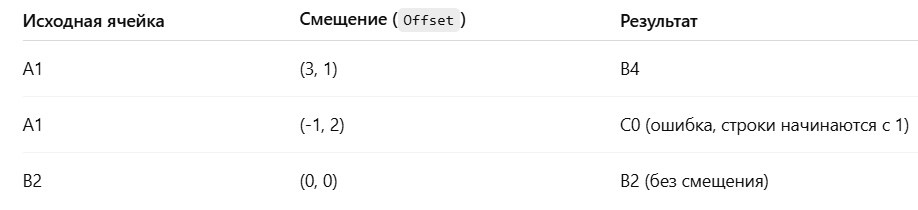
Функция Offset в VBA возвращает ссылку на ячейку или диапазон, которая смещена от исходной на заданное количество строк и столбцов.
🧠 Простыми словами: если у вас есть отправная точка (например, ячейка A1), вы можете "сдвинуться" от неё вниз или вправо (или в обе стороны) и получить новую ячейку, с которой будете работать.
📘 Синтаксис:
Range("A1").Offset(строки, столбцы)
- строки: количество строк для смещения (положительное — вниз, отрицательное — вверх).
- столбцы: количество столбцов (положительное — вправо, отрицательное — влево).
✅ Примеры:
🔨 Практика: Как использовать Offset в макросах
📌 Базовый пример: Запись значения в смещённую ячейку
Sub MyOffset()
Range("A1").Offset(3, 1).Value = "Excel"
End Sub
📍 Что делает код:
Записывает слово Excel в ячейку B4, т.е. от A1 вниз на 3 строки и вправо на 1 столбец.
📌 Offset через Selection
Если вы хотите отталкиваться от текущей выделенной ячейки, используйте Selection.
Sub MyOffsetSelection()
Selection.Offset(3, 1).Value = "Текущая точка смещена"
End Sub
Выделите любую ячейку и запустите макрос — значение появится в ячейке, смещённой от неё.
📌 Offset + Cells: ещё более гибко
Sub MyOffsetCells()
Cells(1, 1).Offset(3, 1).Value = "Бананы"
End Sub
💡 Здесь Cells(1,1) — это A1. Смещаемся на 3 строки вниз и 1 столбец вправо, получаем B4.
⚙️ Offset в сочетании с Range
Вы можете использовать именованные диапазоны:
Sub MyOffsetRange()
Range("A4").Offset(3, 1).Value = "Данные"
End Sub
🔁 Итог — значение Данные появится в ячейке B7.
🧩 Offset + переменные = суперсила
Часто Offset используется внутри циклов, где строки и столбцы указываются переменными:
Sub MyOffsetLoop()
Dim i As Integer
For i = 0 To 4
Range("A1").Offset(i, 0).Value = "Строка " & i + 1
Next i
End Sub
📌 Что делает макрос:
Записывает значения "Строка 1", "Строка 2" и т.д. от ячейки A1 до A5.
📚 Практические кейсы
1. 🔄 Импорт данных по строкам
Если вы вставляете новые строки данных из файла или другой таблицы, используйте Offset, чтобы динамически передвигаться и вставлять значения в нужное место.
2. 📈 Создание динамических диапазонов
Вместо жесткого диапазона A1:A10, можно смещаться от A1 и строить гибкий диапазон на основе данных:
Range("A1").Resize(10, 1).Offset(0, 1).Value = "Результаты"
Запишет "Результаты" в столбец B1:B10.
3. 💥 Заполнение таблицы по условию
Sub Zapolnit()
Dim i As Integer
For i = 1 To 10
If i Mod 2 = 0 Then
Cells(i, 1).Offset(0, 1).Value = "Чётное"
End If
Next i
End Sub
🧩 Все чётные строки в столбце B получат пометку "Чётное".
💡 Советы по использованию Offset
- Избегайте чрезмерного вложения Offset.Offset.Offset, используйте переменные и логику.
- Не забывайте, что Offset не изменяет исходную ячейку, а возвращает новую ссылку.
- Проверяйте, что не выходите за границы листа при больших смещениях.
- Используйте With-конструкции для чистоты кода:
With Range("A1").Offset(2, 3)
.Value = "Hello"
.Font.Bold = True
End With
🧪 Заключение
Функция Offset — это один из тех инструментов, которые кажутся простыми, пока не начнёшь применять их в реальных проектах. Она становится необходимостью, когда вы работаете с динамическими таблицами, циклами, условиями или автоматической генерацией отчётов.
Освоив Offset, вы начнёте думать в структуре таблицы, а не в координатах — и это настоящее мышление VBA-разработчика.
А пока подпишитесь на канал и оставьте своё мнение о статье в комментариях.