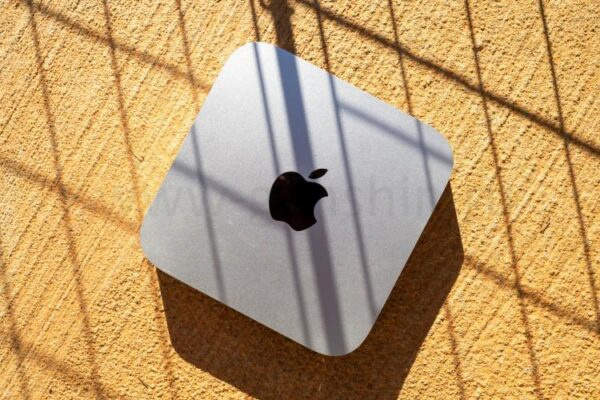
Mac mini — один из лучших компактных компьютеров на рынке сегодня, благодаря оптимальному сочетанию размеров, мощности и цены. Покупка становится ещё выгоднее, если найти устройство на вторичном рынке, как это случилось со мной.
Мне пришло много идей по использованию Mac mini, но в первую очередь я хотел проверить, как он справится в роли медиаплеера для дома.
Почему именно Mac mini?
Я приобрёл M1 Mac mini с 16 ГБ оперативной памяти и базовым накопителем на 256 ГБ через Facebook Marketplace по очень заманчивой цене — около 12 000 рублей. Компьютер был в отличном состоянии, работал для офисных задач и не имел ни царапин. К тому же он не был привязан к iCloud прошлого владельца и не содержал никаких ограничений.
До этого у меня был опыт подключения MacBook Pro к телевизору в гостиной для просмотра фильмов, игр через эмуляторы и работы с программами вроде Kodi и Movist Pro.
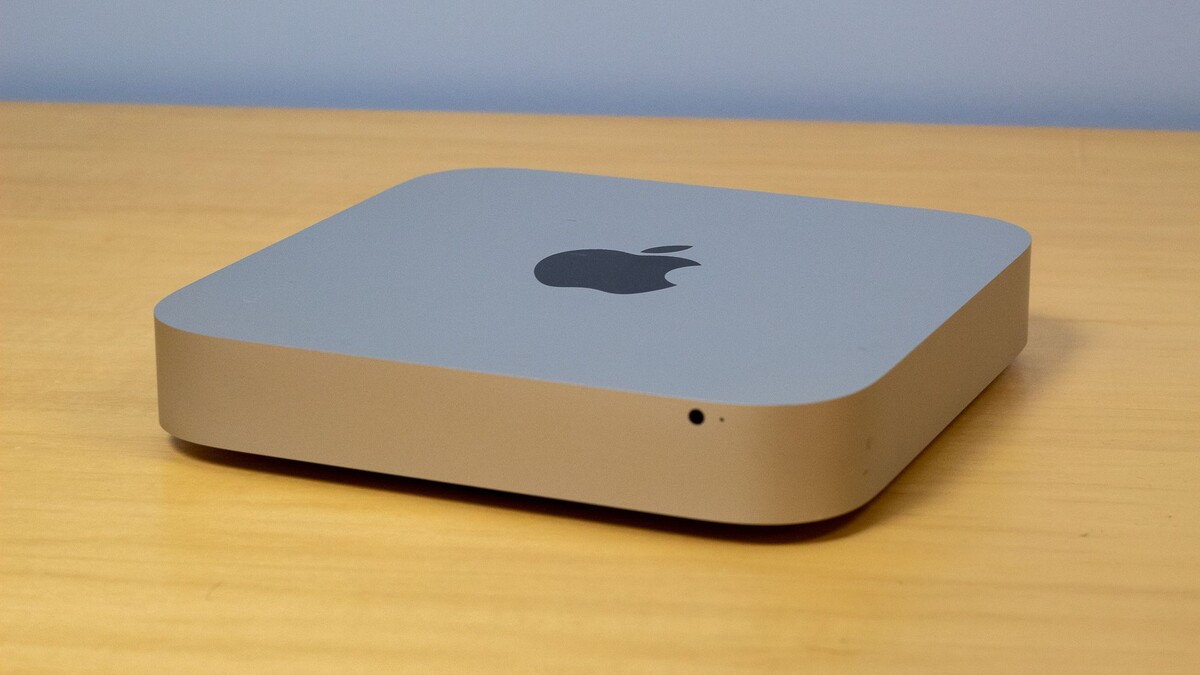
Благодаря этому я был уверен, что Mac mini справится со своей задачей. Я знал о некоторых ограничениях — прежде всего, что устройство изначально предназначено для работы за столом, а не в роли медиацентра из коробки. Но после длительного опыта с базовой моделью M1 MacBook Air моей девушки меня не беспокоила производительность. Хотя процессору уже пять лет, он легко воспроизводит 4K-видео, декодирует файлы H.264 и HEVC, а также стабильно работает в локальной сети.
Mac mini пригодится мне и для других целей — это универсальная и надёжная машина, которую можно настроить и забыть. В планах — эксперименты с Asahi Linux, запуск Home Assistant, кэширование обновлений для моих устройств Apple и использование в качестве резервного хранилища Time Machine.
Но сначала я решил проверить, насколько Mac mini подходит именно для медиаплеера в гостиной.
Настройка отдельного аккаунта для медиаплеера
Первым делом я включил Mac mini и вошёл в основную учётную запись Apple. Чтобы не смешивать личные данные с медиаконтентом, я создал отдельный пользовательский аккаунт с ограниченными правами, который и использую для просмотра фильмов и сериалов.
Главная задача — защитить личные данные и исключить доступ гостей к моим сообщениям, фото и настройкам. При этом хотелось, чтобы медиаплеер автоматически входил в систему и сразу был готов к работе.
В «Системных настройках» в разделе «Пользователи и группы» я создал новый аккаунт с правами «Стандартного» пользователя, назвал его «Media» и не установил пароль — macOS предлагает задать его, но не настаивает. Затем в настройках автоматического входа выбрал этот аккаунт.
Для удобства в панели управления включил значок «Быстрой смены пользователя», чтобы легко переключаться между аккаунтами — это особенно пригодилось на этапе настройки.
Выбор лучшего приложения для медиаплеера
Выбор приложения для просмотра — дело сугубо личное, но я сразу обратил внимание на Stremio и Kodi.
Stremio — удобный интерфейс для стриминга с официальными аддонами и огромным количеством фильмов из открытых источников, а также расширениями сообщества. Здесь можно быстро найти нужный фильм или сериал, запускать контент во внешних видеоплеерах и синхронизировать аккаунт для доступа с разных устройств.
Однако Kodi — это совсем другой уровень. Ранее известный как XBMC, он объединяет управление локальной медиатекой и поддерживает множество дополнений для стриминга, игр и другого функционала. Для меня Kodi — более стабильный и отзывчивый вариант, тем более что у него есть нативная версия для Apple Silicon, в отличие от Stremio, работающего через Rosetta 2.
Возможно, вам подойдут другие решения, например, Emby или OSMC. Я же остановился на Kodi — он показался мне наиболее надёжным.
Ещё хотелось иметь возможность стримить медиаконтент на другие устройства в сети. Несмотря на то, что у Kodi есть такие функции, я поставил отдельный сервер Jellyfin — отличную альтернативу Plex — и настроил его на те же папки, что и Kodi. Это позволяет смотреть видео с любого устройства дома через UPnP.
Управление медиаплеером на Mac mini
В отличие от интерфейса современных смарт-ТВ или Apple TV, Mac mini нельзя просто так запустить без клавиатуры и мыши. Это не проблема на этапе настройки, но в повседневной эксплуатации хотелось более удобного способа управления.
Мои любимые программы — Stremio и Kodi — поддерживают управление геймпадом, но иногда хочется иметь компактный и полноценный контроллер под рукой.
Я выбрал так называемую «клавиатуру-мышь» — устройство в виде мини-клавиатуры с тачпадом, которое идеально подходит для медиаплеера. Идею подсмотрел у известного эксперта, который таким способом избавился от множества пультов в гостиной.
Примеры таких устройств — Miritz Mini Wireless Keyboard с тачпадом и Fosmon Mini Bluetooth Keyboard. Они подключаются по Bluetooth, работают без проводов, легко заряжаются и позволяют управлять курсором, вводить поисковые запросы и использовать горячие клавиши.
Miritz — ультратонкая мини-беспроводная клавиатура с тачпадом
Высокочувствительный тачпад с поддержкой мультитач-жестов (прокрутка, масштабирование, правый клик) в компактном корпусе. Отлично подходит для серфинга в интернете, редактирования документов и лёгких игр. Работает по 2,4 ГГц с USB-приёмником и Bluetooth 5.1.
Fosmon — мини Bluetooth-клавиатура
Компактная и удобная клавиатура QWERTY с тачпадом, обеспечивающая свободу и удобство беспроводного подключения. Легко подключается к любым устройствам и позволяет управлять курсором прямо с ладони без мыши или сенсорного экрана.
Если такой вариант кажется слишком навороченным, можно контролировать Mac mini через смартфон с помощью приложения Remote Mouse. Я пробовал — работает, но мне показалось менее удобным и надёжным, особенно когда хочется оставить телефон в другой комнате, чтобы меньше отвлекаться.
Итоговые штрихи для идеального медиаплеера
Чтобы максимально упростить использование, я настроил автоматический запуск медиаплеера при входе в аккаунт «Media». Сделать это просто: в «Системных настройках» → «Основные» → «Объекты входа» добавляете нужное приложение.
Для Kodi это особенно удобно — можно настроить автозапуск в полноэкранном режиме. Со Stremio чуть сложнее, но с помощью простого AppleScript можно запускать программу сразу в полноэкранном режиме.
Вот пример скрипта, который нужно ввести в Script Editor и сохранить как приложение для автозапуска:
delay 10
tell application "Stremio" to activate
delay 1
tell application "System Events"
keystroke "f"
end tell
При первом запуске нужно дать необходимые разрешения в разделе «Конфиденциальность и безопасность». Если скрипт не срабатывает, попробуйте отключить и включить доступ заново — у меня помогло.
Ещё одна тонкость — корректное воспроизведение HDR-видео. macOS порой некорректно обрабатывает HDR на внешних экранах, из-за чего SDR-контент смотрится неестественно. Лучший выход — переключаться между HDR и SDR по мере необходимости. Для этого я использую Shortcut ToggleHDR от разработчика Lunar Alin Panaitiu.
Главное достоинство моего медиаплеера на Mac mini — максимальная стабильность по сравнению с приложениями на смарт-ТВ. Быстрый интерфейс и надёжный медиа-сервер работают на одном тихом устройстве — очень удобно.
Несмотря на то что воспроизведение HDR иногда вызываёт вопросы, я рад, что решился купить эту серебристую «малютку». Теперь с нетерпением жду, чтобы дальше исследовать все её возможности.
Если вам понравилась эта статья, подпишитесь, чтобы не пропустить еще много полезных статей!
Вы также можете найти наши материалы в:
- Telegram: https://t.me/gergenshin
- Youtube: https://www.youtube.com/@gergenshin
- Яндекс Дзен: https://dzen.ru/gergen
- Официальный сайт: https://www-genshin.ru