Быстрый переход к разделам
Хотите получать предупреждение, когда заряд батареи на ноутбуке падает ниже определённого уровня? В Windows 11 есть несколько простых способов это настроить.
Как включить встроенные уведомления о низком заряде батареи
Самый лёгкий вариант — воспользоваться стандартной функцией предупреждений Windows 11. Она позволяет задать процент заряда, при котором появится уведомление о критическом состоянии батареи.
Обратите внимание, что уведомление не всплывает в отдельном окне (toast), а выводится в системном трее — рядом с часами появится соответствующий значок.
Чтобы настроить, нажмите Windows S, введите Панель управления и откройте её. Перейдите в раздел «Оборудование и звук», затем выберите «Электропитание». Рядом с активным планом нажмите «Изменить параметры плана».
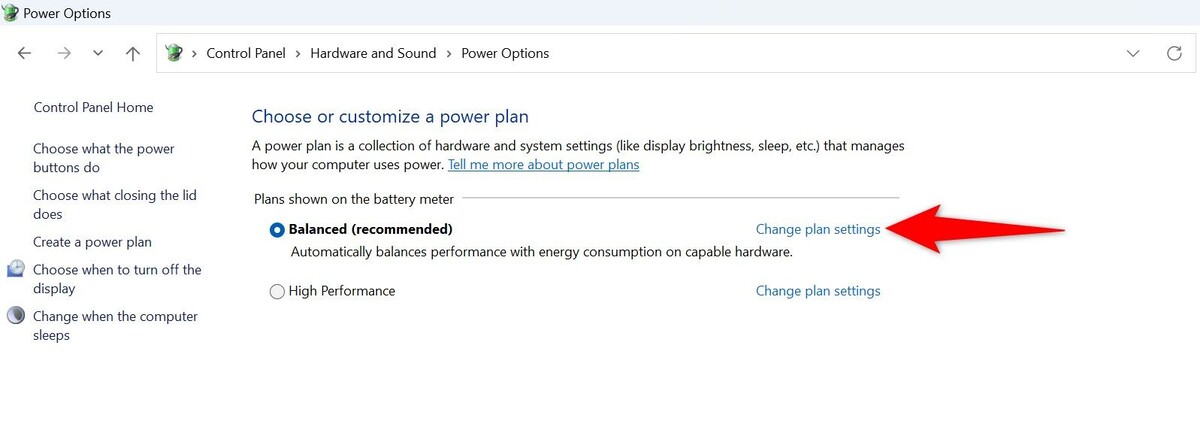
Дальше выберите «Изменить дополнительные параметры питания». В открывшемся окне найдите и раскройте раздел «Батарея» (он в самом низу списка). Затем разверните «Уровень низкого заряда батареи» и укажите нужный процент для уведомлений в пунктах «От батареи» и «От сети».
Далее разверните раздел «Уведомление о низком заряде». Убедитесь, что для обеих категорий — «От батареи» и «От сети» — стоит значение «Включено». Если это не так, уведомления не появятся.
Нажмите «Применить», затем «ОК», чтобы сохранить изменения.
Важно: эти параметры относятся к текущему плану питания. Если позже переключитесь на другой план, настройки придётся задать заново.
Какой план электропитания лучше выбрать — «Сбалансированный», «Энергосбережение» или «Высокая производительность»?
По умолчанию Windows использует план «Сбалансированный» на всех устройствах.
Создаём собственное всплывающее уведомление о низком заряде через Планировщик задач
Если вы хотите получать всплывающие уведомления toast о низком заряде, можно написать скрипт на PowerShell и запланировать его выполнение через Планировщик задач.
Вы не используете Планировщик задач по полной — вот что теряете
Автоматизируйте рутину и экономьте драгоценное время!
Для начала запустите Блокнот (Windows S, введите Блокнот) и создайте скрипт со следующим кодом. Замените «30» на нужный уровень заряда для уведомления:
(текст скрипта остаётся на месте или вставляется по желанию пользователя)
Сохраните файл: выберите в меню Файл > Сохранить как, укажите папку для скрипта. В поле «Тип файла» выберите «Все файлы», а в названии напишите BatteryAlert.ps1.
Затем откройте Планировщик задач (Windows S, введите Планировщик задач) и нажмите справа «Создать задачу».
В поле «Имя» введите, например, Оповещение о низком заряде батареи. В разделе безопасности отметьте «Выполнять независимо от входа пользователя».
Перейдите во вкладку «Триггеры» и нажмите «Новый». В списке начала задачи выберите «По расписанию». В расширенных настройках включите «Повторять задачу каждые» и выставьте, например, 5 минут. Так уровень батареи будет проверяться каждые 5 минут.
Перейдите на вкладку «Действия» и нажмите «Создать». В поле «Программа или сценарий» укажите powershell.exe. В поле «Добавить аргументы» впишите полный путь к вашему скрипту, например:
(укажите путь, где вы сохранили скрипт)
Нажмите «ОК» и, если потребуется, введите пароль учётной записи.
Теперь Планировщик задач будет запускать ваш скрипт каждые пять минут и показывать уведомление, когда заряд упадёт ниже заданного уровня.
Важно: не перемещайте скрипт в другую папку — иначе Планировщик перестанет его находить и уведомления не будут работать. Если нужно изменить расположение файла, обновите путь в настройках задачи.
Как я перестал терять заряд батареи на ноутбуке с Windows
Устали постоянно искать розетку и таскать с собой зарядку?
Если решите отключить такие уведомления, просто выключите задачу в Планировщике задач (правый клик — «Отключить») или удалите её полностью («Удалить»).
Вот так легко можно настроить уведомления о низком заряде батареи в Windows 11. А если хотите продлить время работы ноутбука от батареи — попробуйте и другие советы, которые помогут сохранить заряд дольше.
Если вам понравилась эта статья, подпишитесь, чтобы не пропустить еще много полезных статей!
Вы также можете найти наши материалы в:
- Telegram: https://t.me/gergenshin
- Youtube: https://www.youtube.com/@gergenshin
- Яндекс Дзен: https://dzen.ru/gergen
- Официальный сайт: https://www-genshin.ru