
Быстрые ссылки
Любите путешествовать, но не хотите расставаться с любимым Netflix? Ваш аккаунт Netflix предлагает функции, которые позволяют наслаждаться контентом даже в дороге — почти как дома.
Когда вы путешествуете в другие страны или регионы, можете пользоваться тем же аккаунтом Netflix, хотя подборка фильмов и сериалов может немного отличаться. Часто это отличный повод открыть для себя новые шоу и фильмы. Вот что стоит знать.
Загружайте Контент Для Поездок
Самое удобное в подписке Netflix — возможность скачивать любимые фильмы и сериалы для просмотра без интернета. Перед дальними поездками я всегда заранее загружаю контент по домашнему Wi-Fi, чтобы потом смотреть без проблем, даже если связь слабая или вовсе отсутствует.
Скачивать можно только в мобильном приложении: выберите фильм или сериал и нажмите кнопку «Скачать» под названием. Можно загружать отдельные серии, нажав значок скачивания рядом с ними, или сразу весь сезон.
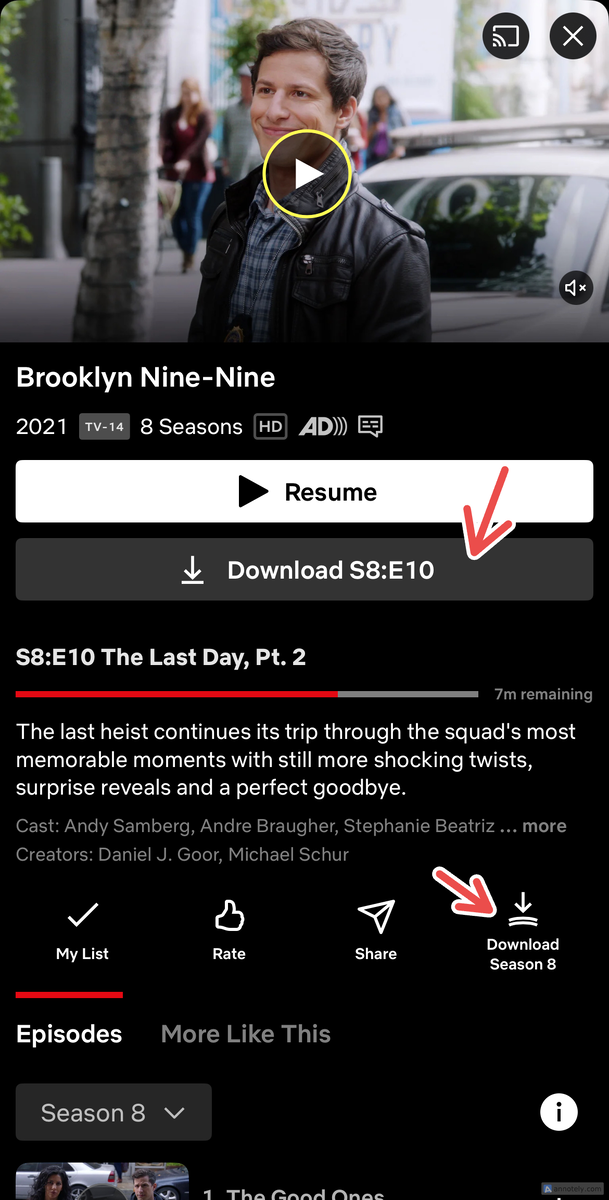
Ещё в Netflix есть функция «Smart Downloads» — умные загрузки, которые автоматически скачивают новые серии и удаляют те, что уже посмотрены. Чтобы включить её, откройте мобильное приложение, перейдите в «Мой Netflix» внизу справа, нажмите меню с тремя полосками > Настройки приложения > Smart Downloads.
Там можно включить опцию «Скачать следующую серию», чтобы всегда иметь свежий эпизод, а также «Загрузки для вас» — Netflix сам подберёт и загрузит контент на ваш вкус.
Контролируйте Расход Трафика
В дороге особенно важно следить за расходом мобильного интернета: стриминг может быстро «съесть» гигабайты трафика. Чтобы не тратить лишнего, лучше заранее скачать фильмы или сериалы и настроить Netflix для экономного использования данных.
В мобильном приложении зайдите в «Мой Netflix» > меню > Настройки аккаунта > Воспроизведение видео. Там выберите «Использование сотовых данных» и активируйте «Экономия трафика» или «Только Wi-Fi». Если планируете смотреть онлайн через мобильный интернет, уменьшите качество видео — так сэкономите трафик.
Чтобы сэкономить данные в веб-версии, зайдите в Профиль > Аккаунт > Изменить настройки > Настройки воспроизведения. Там можно снизить качество с высокого (до 3 ГБ в час для HD) до среднего (около 700 МБ в час) или низкого (примерно 300 МБ в час), а также отключить автовоспроизведение трейлеров и следующих серий.
Чтобы подстроить качество скачивания в мобильном приложении, зайдите в «Мой Netflix» > меню > Настройки приложения > Загрузки > Качество видео. Выберите «Стандартное» вместо «Высокого» — так видео загрузится быстрее и займёт меньше места. Там же удобно включить «Только Wi-Fi», чтобы скачивание происходило только при подключении к домашней сети.
Узнайте, Какие Названия Будут Доступны
Особенно если вы за границей, важно понимать, какие сериалы и фильмы доступны именно в этой стране. Netflix меняет подборку в зависимости от вашего местоположения по IP, хотя данные аккаунта, оплата и настройки остаются прежними. Но это может повлиять на разделы «Продолжить просмотр», «Мой список», настройки субтитров и возрастные ограничения.
Если скачанное видео вдруг не доступно, попробуйте загрузить контент, который доступен в стране пребывания, когда будет интернет. Не забудьте также проверить, что автоматическое списание платежей с карты настроено правильно — чтобы не возникло проблем с оплатой в пути.
Вход с Домашнего IP Каждые 30 Дней
Очень важно помнить: чтобы сохранить доступ к Netflix, нужно заходить в аккаунт с домашнего IP хотя бы раз в 30 дней. С 2023 года Netflix ужесточил правила и требует подтверждения, что подписка используется в одном доме. Это обеспечивается регулярным входом через домашний Wi-Fi.
Если не заходить с домашней сети более 30 дней, аккаунт временно заблокируют, и для входа понадобится код. Если планируете длительную поездку (больше месяца), чтобы не потерять доступ, можно временно поставить подписку на паузу — до 3 месяцев без списаний.
Подключайтесь к Телевизору
Если в отеле или съемной квартире есть смарт-ТВ с Netflix, смело входите в свой аккаунт. Для ещё большего удобства можно использовать Chromecast — тогда управлять воспроизведением будете с телефона или планшета.
Убедитесь, что и мобильное устройство, и телевизор подключены к одной Wi-Fi сети и авторизованы в том же аккаунте Netflix. Затем нажмите кнопку «Cast» в приложении и выберите телевизор. Нажимайте «Play» и наслаждайтесь любимыми шоу на большом экране.
Если пользуетесь Chromecast, вход в аккаунт на телевизоре не обязателен — просто выберите устройство в списке и запускайте контент с телефона или планшета. Также можно подключиться к ТВ через кабель или адаптер, если есть под рукой.
Соберите Список Для Путешествий
Лучший способ не пропустить интересные шоу в пути — заранее составить список для просмотра. Я всегда заранее скачиваю не только видео, но и собираю свой «Плейлист путешественника» с сериалами и фильмами, которые могу смотреть в свободное время, экономя интернет.
Добавить шоу или фильм просто — нажмите « » под названием. Если не хотите смешивать постоянные и дорожные подборки, создайте отдельный профиль или воспользуйтесь сторонним приложением вроде Soon для отдельного списка путешествий.
Используйте Местные Озвучки и Субтитры
Путешествуя, обратите внимание: в разных странах варианты озвучек и субтитров могут отличаться. Это отличная возможность посмотреть знакомые шоу на новых языках и открыть для себя локальные варианты, которых нет дома.
Если вы учите иностранные языки, такой подход помогает расширить словарный запас и привыкнуть к разным акцентам. Чтобы настроить удобный вид субтитров, зайдите в аккаунт Netflix > Мой аккаунт > Изменить настройки > Внешний вид субтитров — там можно менять шрифт, размер и стиль. Я обычно делаю это, когда подключаюсь к новому устройству, например, телевизору в отеле.
Открывайте Контент О Путешествиях
Когда меняю локацию, мне интересно не только переключаться на местные озвучки, но и смотреть контент о путешествиях, кулинарии и образе жизни страны. Это помогает лучше понять местную культуру и даже подсказывает, что стоит попробовать или куда сходить во время визита.
Открывайте Новые Шоу Через Местные Рейтинги
Чтобы найти необычные и малоизвестные шоу, я всегда смотрю локальные топ-10 списки, где можно увидеть самые популярные сериалы и фильмы страны, в которой нахожусь.
В мобильном приложении Netflix прокрутите главную страницу вниз — там отображается топ-10 контента для этой страны. В веб-версии зайдите на вкладку «Новинки и популярное» — там тоже есть локальные чарты.
Если вам понравилась эта статья, подпишитесь, чтобы не пропустить еще много полезных статей!
Вы также можете найти наши материалы в:
- Telegram: https://t.me/gergenshin
- Youtube: https://www.youtube.com/@gergenshin
- Яндекс Дзен: https://dzen.ru/gergen
- Официальный сайт: https://www-genshin.ru