
Ошибка 0x00000709 – это распространенная проблема, с которой
сталкиваются пользователи Windows при попытке настроить или изменить
принтер по умолчанию. Эта ошибка обычно возникает, когда Windows не
может установить выбранный принтер в качестве принтера по умолчанию, или
вообще отказывается подключать новый принтер.
Что означает ошибка 0x00000709?
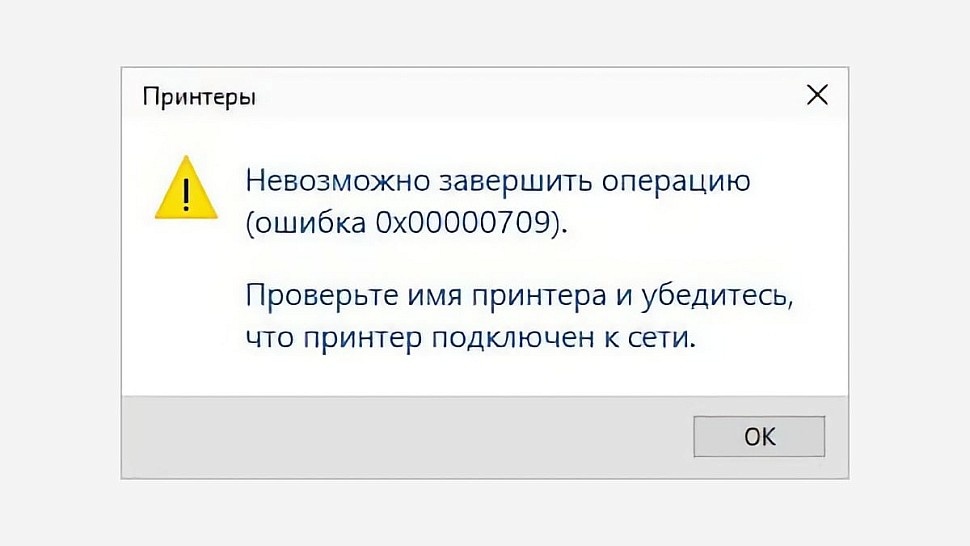
Когда вы пытаетесь добавить или изменить принтер, вы можете увидеть следующее сообщение об ошибке:
Операция не может быть завершена (ошибка 0x00000709). Еще раз проверьте имя принтера и убедитесь, что принтер подключен к сети.
Эффективные решения для устранения ошибки 0x00000709
Если вы столкнулись с этой проблемой в Windows 11/10, попробуйте выполнить следующие действия для ее устранения:
- Проверка имени принтера и подключенияОшибка
может возникать, если принтер подключен к сети, но Windows не может
установить соединение из-за неправильного имени принтера или проблем с
сетью.Убедитесь, что имя принтера в Windows соответствует имени принтера в сети.
Проверьте, что принтер правильно подключен к сети (проводное или беспроводное соединение).
Перезагрузите принтер и сетевое оборудование (роутер, модем). - Запуск средства устранения неполадок принтераWindows имеет встроенный инструмент, который автоматически находит и исправляет распространенные проблемы с принтерами.Нажмите Windows + R, чтобы открыть окно "Выполнить".
Введите msdt.exe /id PrinterDiagnostic и нажмите Enter.
Следуйте инструкциям на экране, чтобы выполнить диагностику и исправить обнаруженные проблемы. - Использование редактора реестра (только для опытных пользователей)Внимание!
Неправильное редактирование реестра может привести к серьезным
проблемам с операционной системой. Перед внесением изменений
рекомендуется создать резервную копию реестра.Нажмите Windows + R, введите regedit и нажмите Enter.
Если появится запрос контроля учетных записей (UAC), нажмите "Да".
Перейдите к следующему ключу реестра:HKEY_CURRENT_USER\Software\Microsoft\Windows NT\CurrentVersion\WindowsНа правой панели найдите параметр с именем "Device" и дважды щелкните его.
В поле "Значение" добавьте имя вашего принтера. (Если появится
сообщение "Невозможно изменить устройство: ошибка записи нового
содержимого значения", перейдите к следующим шагам).
Щелкните правой кнопкой мыши папку "Windows" на левой панели и выберите "Разрешения".
В разделе "Группы или пользователи" выберите "Ограничено".
В разделе "Разрешения для ОГРАНИЧЕННЫХ" установите флажок "Разрешить" для всех трех параметров: "Полный доступ", "Чтение", "Особые разрешения".
Нажмите "Применить", затем "ОК".
Щелкните правой кнопкой мыши файл с именем "UserSelectedDefault" и выберите "Переименовать". Переименуйте его, указав имя вашего принтера.
Перезагрузите компьютер.
Важно! После добавления принтера верните изменения, внесенные в разрешения, чтобы повысить безопасность системы. - Обновление драйверов принтераУстаревшие или поврежденные драйверы могут вызывать проблемы с подключением и настройкой принтера.Откройте "Диспетчер устройств" (нажмите Windows + X и выберите "Диспетчер устройств").
Найдите свой принтер в списке устройств.
Щелкните правой кнопкой мыши на названии принтера и выберите "Обновить драйвер".
Выберите "Автоматический поиск драйверов".
Если Windows не найдет драйвер, посетите официальный сайт
производителя принтера и загрузите последнюю версию драйвера для вашей
модели и операционной системы.
Установите загруженный драйвер.
Примеры вопросов и ответов по теме
- Вопрос: Почему я получаю сообщение об ошибке
"Невозможно изменить устройство: ошибка записи нового содержимого
значения" при редактировании реестра?Ответ: Это происходит из-за ограничений разрешений
на ключ реестра. Вам нужно изменить разрешения для группы "Ограничено",
как описано в шагах выше. - Вопрос: Стоит ли использовать сторонние программы для обновления драйверов принтера?Ответ: Не рекомендуется. Лучше загружать драйверы
непосредственно с сайта производителя принтера, чтобы избежать установки
нежелательного программного обеспечения или вредоносных программ. - Вопрос: Я выполнил все шаги, но проблема не решена. Что делать?Ответ: Проверьте наличие обновлений Windows. Иногда
обновления содержат исправления для проблем с принтерами. Также,
убедитесь, что на вашем компьютере установлена последняя версия .NET
Framework.
Заключение
Ошибка 0x00000709 может быть вызвана различными факторами, но, следуя
этим решениям, вы сможете успешно настроить или изменить принтер по
умолчанию в Windows. Помните о важности правильного имени принтера,
сетевого подключения и актуальности драйверов.