
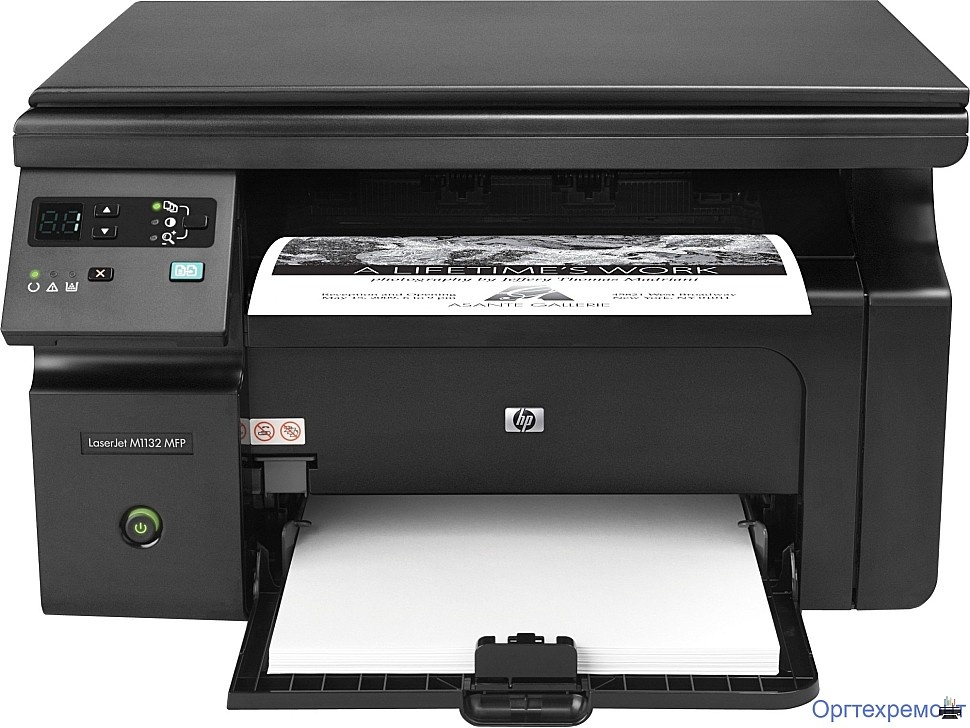
Столкнулись с кодами ошибок 30.01.41, 30.01.44, 30.01.45 или 30.01.48
на вашем принтере HP? Эти досадные сообщения указывают на проблемы с
питанием и коммуникацией внутри устройства и могут серьезно затруднить
вашу работу. Хотя на первый взгляд кажется, что это аппаратные сбои,
часто проблема кроется в программном обеспечении, а именно в
микропрограмме (firmware) принтера.
В этой статье мы подробно рассмотрим эффективный способ
восстановления работоспособности вашего принтера HP путем перепрошивки.
Мы также предоставим информацию о возможных аппаратных причинах этих
ошибок и о том, когда следует обращаться к профессионалам.
Важно: Перед началом любых действий убедитесь, что у
вас есть доступ к компьютеру с подключением к интернету и
USB-накопитель (флешка) объемом не менее 2 ГБ, отформатированный в
FAT32.
Шаг 1: Создание резервной копии настроек (рекомендуется)
Если в вашем принтере HP сохранены пользовательские настройки
(например, сетевые параметры, шаблоны печати), рекомендуется создать их
резервную копию. Это позволит вам быстро восстановить привычные
параметры после перепрошивки.
- Определите IP-адрес принтера: Его можно найти в меню настроек принтера на панели управления или на распечатанной странице конфигурации.
- Откройте веб-интерфейс: В адресной строке вашего браузера введите IP-адрес принтера и нажмите Enter.
- Найдите раздел резервного копирования: В
веб-интерфейсе найдите раздел, отвечающий за резервное копирование или
экспорт настроек. Название может варьироваться в зависимости от модели
принтера. Обычно это находится в разделе "Администрирование" или
"Обслуживание". - Сохраните файл конфигурации: Следуйте инструкциям на экране, чтобы сохранить файл конфигурации на свой компьютер.
Шаг 2: Сброс параметров пользователя (частичный сброс)
Этот шаг может помочь сбросить временные ошибки и конфликты, которые могут быть причиной проблемы.
- Перезагрузите принтер.
- Дождитесь появления логотипа HP: Когда на экране появится логотип HP (обычно в процессе загрузки, например, "Шаг 1 из 8"), немедленно нажмите на него. Важно успеть сделать это до полной загрузки устройства.
- Войдите в меню администратора: Откроется служебное меню. Используйте кнопки на панели управления для навигации.
- Выберите "Администратор" -> "Частичный сброс" -> "Продолжить".
- Дождитесь загрузки устройства: После выбора частичного сброса принтер перезагрузится и попытается загрузиться в обычном режиме.
Шаг 3: Переустановка форматера (Formatter)
Форматер - это плата, отвечающая за обработку данных печати. Иногда
его переустановка может решить проблемы с подключением и передачей
данных.
- Выключите принтер: Полностью отключите питание принтера, отсоединив шнур питания от розетки.
- Отсоедините кабели форматера: Отсоедините все кабели, подключенные к форматеру. Это могут быть USB-кабели, сетевые кабели и другие.
- Найдите форматер: Форматер обычно расположен на задней панели принтера и выглядит как небольшая плата с разъемами.
- Извлеките форматер: Найдите винты, крепящие
форматер. Открутите их. Если есть фиксатор разъема дополнительного
оборудования, приподнимите его. Аккуратно извлеките форматер, потянув
его на себя. - Установите форматер обратно: Вставьте форматер обратно в слот до упора.
- Закрепите винтами: Закрутите винты, чтобы зафиксировать форматер.
- Подключите кабели: Подключите все кабели обратно к форматеру.
- Включите принтер: Подключите шнур питания и включите принтер.
Если после этих действий принтер не выходит в рабочее состояние,
переходим к следующему шагу - перепрошивке через Preboot-меню (меню
предварительной загрузки).
Шаг 4: Скачивание прошивки (Firmware)
- Посетите сайт поддержки HP: Перейдите на официальный сайт поддержки HP (https://support.hp.com/)
- Найдите свою модель принтера: В поле поиска введите точную модель вашего принтера (например, "HP LaserJet Pro M404dn").
- Перейдите в раздел "Программное обеспечение и драйверы".
- Найдите "Встроенное ПО" (Embedded Firmware):
Разверните этот раздел. Убедитесь, что выбранная операционная система
соответствует вашей (хотя это не всегда критично для прошивки принтера). - Скачайте последнюю версию микропрограммы: Скачайте файл с расширением .bdl. Обратите внимание на версию прошивки – она должна быть новее установленной на принтере.
- Распакуйте файл (если необходимо): В некоторых
случаях скачанный файл может быть архивом (например, .zip). Распакуйте
его. Внутри должен быть файл с расширением .bdl. - Подготовьте USB-накопитель: Возьмите USB-накопитель (флешку) объемом не менее 2 ГБ и отформатируйте его в файловой системе FAT32.
- Скопируйте файл .bdl на USB-накопитель: Скопируйте распакованный файл .bdl в корневой каталог (то есть, прямо в корень флешки, а не в какую-либо папку).
Важно: Убедитесь, что вы скачали прошивку,
предназначенную именно для вашей модели принтера. Установка
неправильной прошивки может привести к серьезным проблемам.
Шаг 5: Обновление прошивки
Есть два способа обновления прошивки:
Способ 1: Через меню обслуживания (если принтер загружается до рабочего состояния)
- Вставьте USB-накопитель: Вставьте USB-флешку с файлом .bdl в USB-порт на передней панели принтера (обычно рядом с панелью управления).
- Перейдите в меню обновления прошивки: На панели
управления принтера найдите пункт меню, отвечающий за обновление
микропрограммы (обычно это находится в разделе "Обслуживание",
"Настройки" или "Администрирование"). - Выберите обновление с USB: На дисплее выберите опцию обновления с USB-накопителя.
- Подтвердите запуск процесса: Подтвердите начало
обновления. Принтер автоматически перезагрузится и начнет процесс
установки прошивки. Это может занять до 30 минут или больше. - Не выключайте питание!: Крайне важно не
отключать питание принтера во время установки прошивки, даже если на
экране появляются ошибки или принтер несколько раз перезагружается. Прерывание процесса прошивки может привести к необратимому повреждению устройства.
Способ 2: Через меню предварительной загрузки (Preboot Menu) (если принтер не загружается до рабочего состояния)
Этот способ используется, если принтер не загружается в нормальном режиме и вы не можете получить доступ к меню обслуживания.
- Войдите в Preboot-меню: Процесс входа в
Preboot-меню зависит от модели принтера. Обычно это делается путем
одновременного нажатия и удержания нескольких кнопок на панели
управления во время включения принтера. Посмотрите в руководстве
пользователя вашей модели принтера, какие кнопки нужно нажимать. Часто
это кнопки "ОК" и "Отмена", "Влево" и "Вправо", или "Стоп" и "Вниз".
Попробуйте разные комбинации, если не уверены. Как правило, на экране
появится сообщение "Entering Preboot Menu" или что-то подобное. - Выберите пункт "Загрузка" (Download) или "Обновление микропрограммы" (Firmware Upgrade).
- Выберите USB-накопитель: В меню выберите USB в качестве источника обновления.
- Выберите файл прошивки: Выберите файл .bdl, который вы скопировали на флешку.
- Подтвердите запуск процесса: Подтвердите начало обновления.
- Дождитесь завершения: Принтер начнет процесс обновления прошивки. Не выключайте питание!
- Выберите "Продолжить" (Continue): После завершения обновления выберите пункт "Продолжить" или "Перезагрузка" (Reboot), чтобы перезагрузить принтер.
Что делать, если перепрошивка не помогла?
Если обновление прошивки не решило проблему и ошибки 30.01.XX
продолжают появляться, то, скорее всего, проблема носит аппаратный
характер. В этом случае рекомендуется обратиться в специализированный
сервисный центр HP.
Однако, вот краткая техническая расшифровка ошибок для справки:
- 30.01.41 – Проблема с CPB (Control Panel Board):
Ошибка указывает на проблему с платой панели управления. Возможные
причины: Плохой контакт в соединениях между SCB (Scanner Control Board)
и блоком питания, неисправность CPB или SCB. Рекомендуется проверить
соединения, кабели и, при необходимости, заменить CPB или SCB. - 30.01.44 – Нет связи между SCB и CPB: Эта ошибка
означает, что нет связи между платой управления сканером и платой панели
управления. Рекомендуется проверить светодиоды на платах, разъемы, и
попробовать перезапустить устройство. Если это не помогает, проблема,
скорее всего, аппаратная. - 30.01.45 – Внутренняя ошибка CPB: Эта ошибка указывает на внутреннюю неисправность платы панели управления. В большинстве случаев требуется замена CPB.
- 30.01.48 – Сбой в питании модуля сканирования: Эта
ошибка указывает на проблему с питанием модуля сканирования. Возможные
причины: неисправность блока питания, проблемы с кабелями,
подключенными к модулю сканирования, или неисправность самого модуля
сканирования.
Внимание: Ремонт принтера
требует специальных знаний и навыков. Попытки самостоятельного ремонта
могут привести к еще большему повреждению устройства и аннулированию
гарантии. Если вы не уверены в своих силах, лучше обратиться к
профессионалам.
Дополнительные советы:
- Проверьте кабели: Убедитесь, что все кабели (питания, USB, сетевые) надежно подключены к принтеру и к компьютеру (если применимо).
- Проверьте блок питания: Убедитесь, что блок питания принтера работает исправно и обеспечивает необходимое напряжение.
- Проверьте состояние картриджей: В некоторых
случаях ошибки, связанные с питанием, могут быть вызваны проблемами с
картриджами. Попробуйте заменить картриджи на новые, чтобы исключить эту
возможность. - Проверьте наличие обновлений драйверов: Убедитесь, что на вашем компьютере установлены последние версии драйверов для принтера.
Следуя этим шагам, вы сможете с высокой вероятностью устранить ошибки
30.01.XX на вашем принтере HP. Если же проблема не исчезнет,
обратитесь в авторизованный сервисный центр HP для получения
квалифицированной помощи.