Исправление ошибки 853 принтера Canon в Windows 11/10

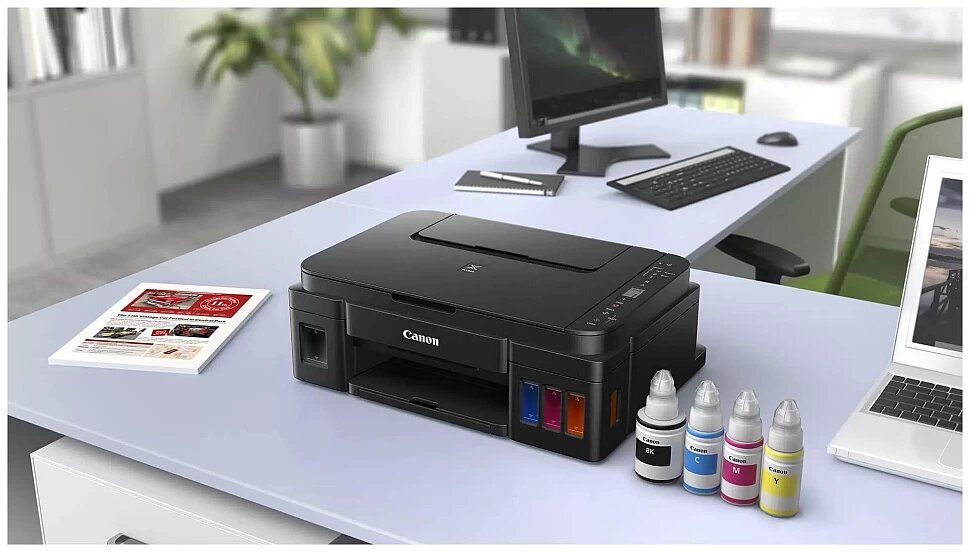
Многие пользователи принтеров Canon сталкиваются с досадной ошибкой
853 во время печати. Эта проблема может быть вызвана разными факторами,
но, как правило, корень зла кроется в некорректно установленном или
устаревшем драйвере. В этой статье мы детально разберем все возможные
способы устранения ошибки 853 на принтерах Canon под управлением Windows
11 и Windows 10.
Причины возникновения ошибки 853:
- Неправильный или устаревший драйвер принтера: Это
самая распространенная причина. Windows может установить универсальный
драйвер, который не полностью совместим с вашим конкретным принтером
Canon. - Проблемы с обработкой PostScript: Ошибка может возникать, если задание на печать требует обработки PostScript, а драйвер принтера не настроен для этого.
- Конфликты драйверов: Иногда конфликтующие драйверы других устройств могут вызывать проблемы при печати.
Эффективные решения для устранения ошибки 853:
Ниже представлены проверенные методы, которые помогут вам избавиться
от этой неприятной ошибки и вернуть принтер в рабочее состояние:
1. Установка драйвера UFR2 (Рекомендуется):
Эта опция часто является ключом к решению проблемы, особенно если
ошибка появляется при попытке печати сложных документов. Драйвер UFR2
(Ultra Fast Rendering) предназначен для оптимизации скорости и качества
печати на принтерах Canon.
- Как установить:Перейдите на официальный сайт Canon (canon.com).
Найдите раздел "Поддержка" или "Драйверы и загрузки".
Введите модель вашего принтера в поле поиска.
Выберите операционную систему Windows 11 или Windows 10 (в соответствии с вашей системой).
Загрузите драйвер UFR2 для вашего принтера. Убедитесь, что загружаете последнюю версию.
Запустите скачанный файл и следуйте инструкциям установщика.
2. Изменение свойств драйвера (Если установка UFR2 не помогла):
В некоторых случаях, даже после установки UFR2, необходимо вручную указать его в настройках драйвера.
- Как изменить свойства драйвера:Откройте "Диспетчер устройств". (Нажмите клавиши Win + X и выберите "Диспетчер устройств" из меню.)
Разверните раздел "Очереди печати".
Щелкните правой кнопкой мыши на вашем принтере Canon и выберите "Свойства".
Перейдите на вкладку "Драйвер".
Если доступно, в раскрывающемся списке выберите "Canon Generic Plus UFR II".
Нажмите "Применить" и "OK".
Перезагрузите компьютер.
3. Запуск средства устранения неполадок принтера Windows:
Windows имеет встроенный инструмент для диагностики и автоматического исправления проблем с принтерами.
- Как запустить средство устранения неполадок:Откройте "Параметры" Windows (Нажмите клавиши Win + I).
Выберите "Система" -> "Устранение неполадок" -> "Другие средства устранения неполадок".
Найдите "Принтер" в списке и нажмите "Запустить".
Следуйте инструкциям на экране.
4. Полная переустановка драйвера (Последний шанс):
Если ни один из вышеперечисленных методов не помог, попробуйте
полностью удалить драйвер принтера, а затем переустановить его с
официального сайта Canon.
- Как переустановить драйвер:Удалите драйвер: Откройте "Диспетчер устройств",
найдите свой принтер в разделе "Очереди печати", щелкните правой кнопкой
мыши и выберите "Удалить устройство". Поставьте галочку "Удалить
драйверы для этого устройства", если она есть.
Перезагрузите компьютер.
Скачайте последнюю версию драйвера UFR2 с официального сайта Canon, как описано в пункте 1.
Установите драйвер. Во время установки внимательно
следуйте инструкциям и убедитесь, что выбрана правильная модель
принтера и операционная система.
Дополнительные советы:
- Проверьте подключение принтера: Убедитесь, что принтер правильно подключен к компьютеру и включен. Попробуйте использовать другой USB-кабель.
- Перезагрузите принтер: Выключите принтер на несколько минут, а затем снова включите его.
- Обновите Windows: Установите все последние обновления для Windows.
- Проверьте свободное место на диске: Недостаток свободного места на диске может привести к проблемам при печати.
Заключение:
Ошибка 853 принтера Canon в Windows 11/10 может быть неприятной, но,
как правило, легко исправима. Следуя шагам, описанным в этой статье, вы
сможете быстро диагностировать проблему и вернуть свой принтер в рабочее
состояние. Начните с установки драйвера UFR2 и, если это не поможет,
переходите к другим решениям. Удачи!