Приветствую вас, друзья! 👋 Если вы заглянули в этот пост, значит, точно неравнодушны к эстетике старых фотоальбомов, запаху бабушкиной фотобумаги и особой магии плёнки. Сегодня мы поговорим о том, как создать винтажный эффект в Photoshop, но не банально — не с помощью фильтров и готовых пресетов, а вручную, по-настоящему осознанно. Да, даже если вы новичок — справитесь! 🚀
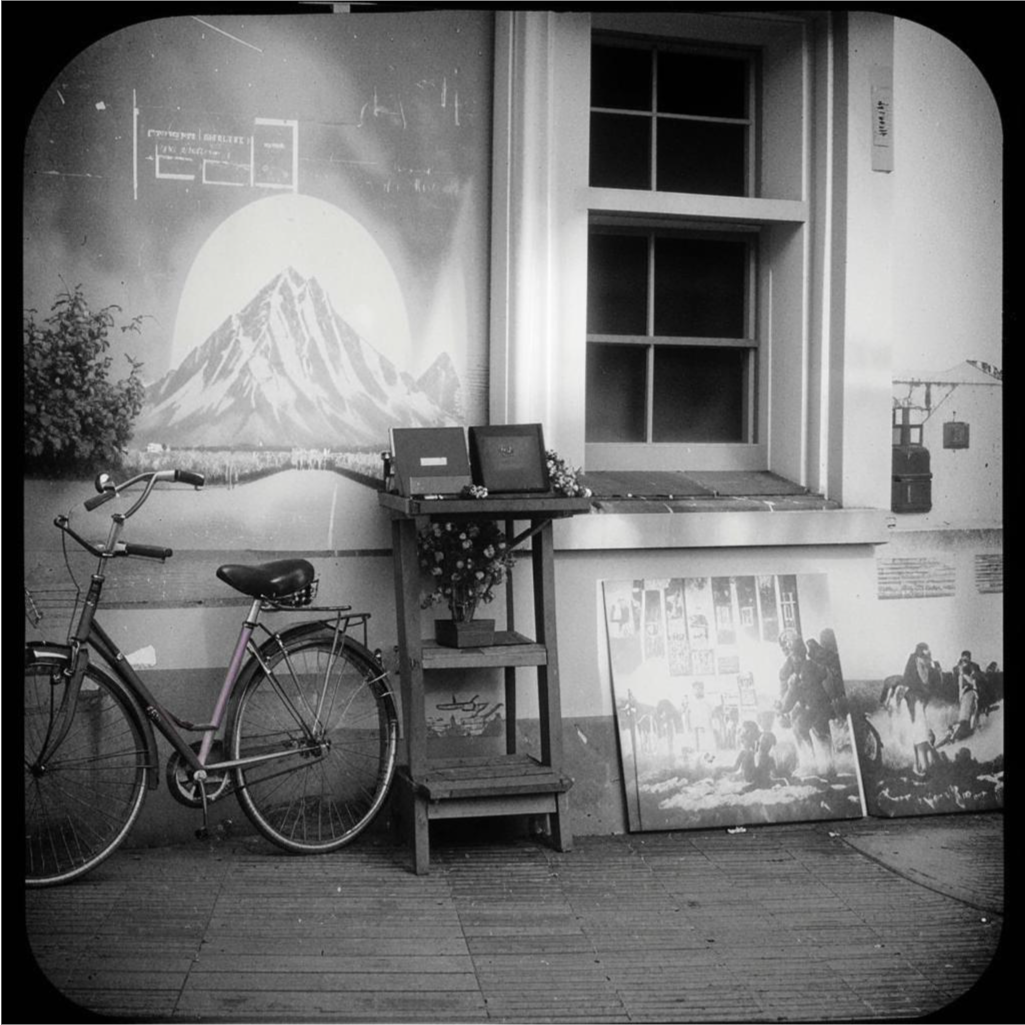
📸 Почему винтаж снова в моде (и что в этом хорошего)
Старые фотографии — это не просто снимки. Это эмоции, обёрнутые в тёплый зернистый оттенок прошлого. И всё чаще бренды, блогеры и даже крупные журналы возвращаются к этой стилистике. Почему? Потому что:
- Винтаж вызывает доверие — он будто бы "живой", настоящий.
- Он выделяет — среди отретушированных фото с глянцем.
- Это тренд — но не мимолётный, а цикличный, как винил.
Вы можете купить готовые пресеты, но проблема в том, что фильтр — это чужое видение. А если хочется научиться видеть свет и цвет самому — стоит идти чуть глубже.
🛠 Как сделать винтажный эффект в Photoshop вручную
Разберём по шагам простой, но эффектный способ без использования плагинов и фильтров. В основе — коррекция цвета, текстура плёнки и мягкая тонировка.
1. Подготовка изображения
- Откройте снимок, с которым будете работать. Лучше всего подходят портреты, уличные сцены или интерьер — то, что может "ожить" в стиле 70-80-х.
- Убедитесь, что цветовой профиль RGB, 8 бит (Image → Mode).
2. Цветовая коррекция через кривые (Curves)
- Перейдите в Image → Adjustments → Curves (Ctrl+M).
- Начинаем с канала RGB. Приподнимите нижнюю точку (тени), чтобы получить "выгоревший чёрный". Это — одна из главных черт винтажного стиля.
- Перейдите к Red, Green и Blue каналам по отдельности.
В Red добавьте чуть красного в светах.
В Blue опустите синий в тенях (даст лёгкий зелёный отлив, как на старой плёнке).
В Green играйте мягко — уменьшите в средних тонах.
Важный момент: Не перегибайте! Винтаж — это не кислотные тона, а намёк, полутон.
3. Добавим шум (Noise)
- Создайте новый слой: Layer → New → Layer.
- Залейте его 50% серым: Edit → Fill → 50% Gray.
- Примените фильтр: Filter → Noise → Add Noise. Поставьте монохромный, около 5–7%.
- Режим наложения: Overlay или Soft Light.
- При желании добавьте Gaussian Blur 0.5 px — зерно станет реалистичнее.
Шум — это как дыхание старой камеры. Без него винтаж не звучит.
4. Виньетка вручную (никаких автоматов!)
- Создайте новый пустой слой.
- Выберите инструмент "Эллиптическое выделение" и растяните овал на центре кадра.
- Инвертируйте выделение (Shift+Ctrl+I).
- Залейте чёрным цветом и примените маску размытия по Гауссу (Gaussian Blur). Чем больше размытие — тем мягче виньетка.
- Режим наложения слоя — Multiply, непрозрачность ~30–40%.
5. Работа с тоном и атмосферой
- Создайте корректирующий слой Color Balance.
В светах добавьте жёлтого и красного.
В тенях — немного синего и зелёного. - Можете поиграть с Selective Color — особенно в нейтральных и чёрных оттенках.
Это добавит глубину и подлинность.
6. Текстура пыли и царапин (по желанию)
Если хочется больше "киношности":
- Найдите PNG текстуру пыли (их полно в интернете).
- Добавьте на верхний слой.
- Режим наложения: Screen, уберите лишнее с помощью маски.
🧠 Почему этот способ лучше фильтров?
- Вы учитесь понимать свет и цвет, а не просто нажимаете кнопку.
- Результат всегда уникален — ни один кадр не похож на другой.
- Гибкость — можно адаптировать под стиль, настроение, даже под конкретную эпоху.
🧾 Подведём итог — 3 главных правила винтажного эффекта:
- Мягкий контраст + тёплые тона + зерно — это ядро винтажного стиля.
- Работа вручную через кривые даёт контроль, недоступный фильтрам.
- Минимализм в правках — залог естественности. Винтаж — это не крик, а шёпот прошлого.
✋ Что дальше?
Если пост был вам полезен — поделитесь с тем, кто только начинает работать в Photoshop. А если вы хотите больше практических уроков без воды и «магических кнопок» — подписывайтесь на канал. Впереди — стильные приёмы, нестандартные фишки и пошаговые уроки.
📥 А в комментариях напишите, на какую эпоху вы бы хотели стилизовать свои фото — 60-е, 90-е, 2000-е? Сделаем разбор!
До встречи в следующих постах! 🎬📷✨