Если вы только начинаете осваивать ретушь фотографий в Photoshop на Mac или Windows, эта статья поможет вам быстро познакомиться с пятью базовыми и эффективными инструментами для обработки фото. Узнайте, как легко удалять дефекты кожи, улучшать снимки и создавать профессиональные изображения даже без опыта!
Важно: я пользуюсь английской версией Photoshop, потому что большинство обучающих материалов и гайдов именно на английском языке. Это помогает быстрее находить инструкции и повторять действия по шагам, так как названия инструментов и меню совпадают с тем, что показывают в уроках.
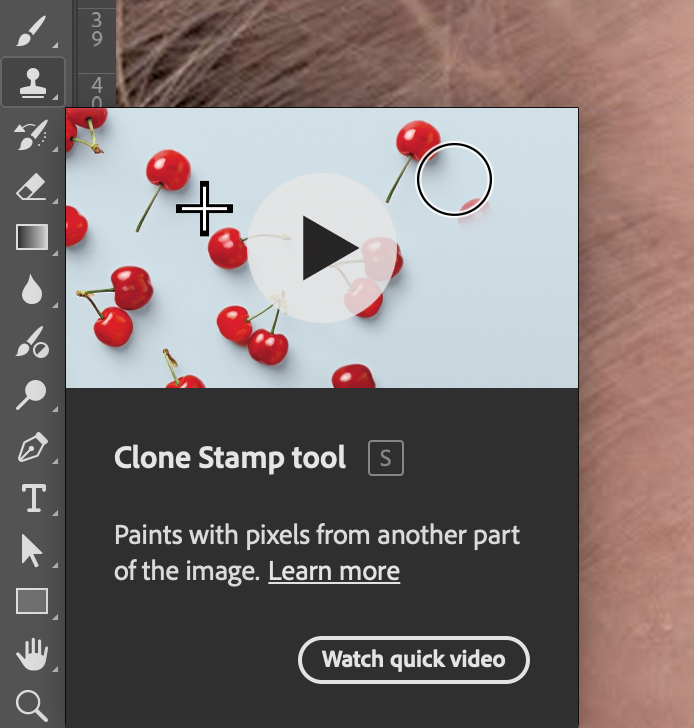
1. Инструмент Штамп (Clone Stamp Tool) в Photoshop: горячие клавиши для Mac и Windows
Clone Stamp Tool — один из самых популярных инструментов для ретуши, позволяющий копировать чистые участки изображения и закрашивать проблемные места, например прыщи или пятна.
Как использовать штамп:
• Выберите инструмент Штамп (горячая клавиша S на Windows и macOS).
• Удерживайте Alt (Windows) или Option (Mac), чтобы выбрать донорскую область.
• Аккуратно закрашивайте дефекты.
2. Восстанавливающая кисть (Healing Brush Tool) — естественная ретушь фото на Mac и Windows
Healing Brush Tool помогает не только копировать текстуру, но и подстраивать цвет и освещение для максимально естественного результата.
Как пользоваться:
• Выберите Восстанавливающую кисть (горячая клавиша J; переключение между кистями — Shift + J).
• Удерживайте Alt (Windows) или Option (Mac) для выбора донорской области.
• Закрашивайте проблемные участки.
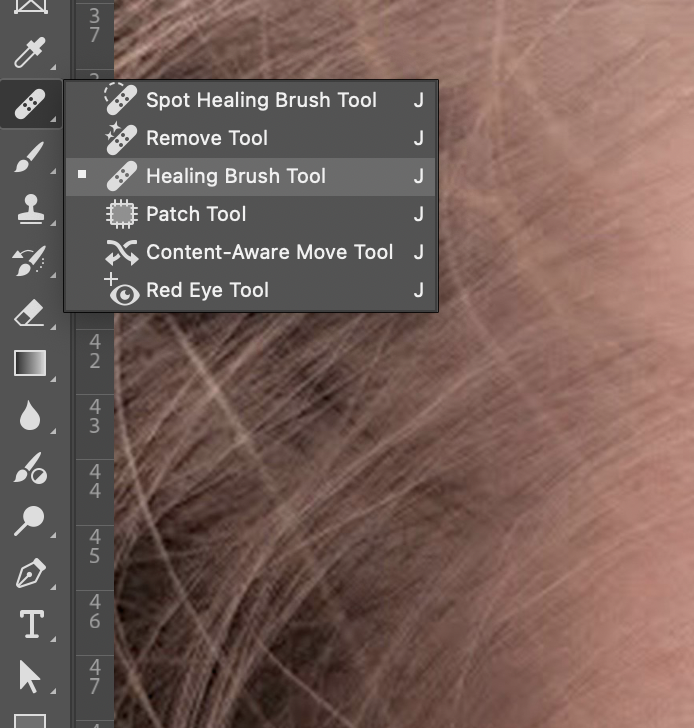
3. Точечная восстанавливающая кисть (Spot Healing Brush) — быстрое удаление мелких дефектов в Photoshop
Этот инструмент идеально подходит для быстрого исправления мелких недостатков без необходимости выбирать донорскую область.
Горячая клавиша: J (переключение — Shift + J).
4. Заплатка (Patch Tool) в Photoshop для Mac и Windows — удаление крупных дефектов и работа с текстурами
Patch Tool позволяет выделить проблемный участок и заменить его текстурой из другой части изображения.
Как выбрать:
• Нажмите и удерживайте J, затем выберите Заплатку.
5. Заливка с учетом содержимого (Content-Aware Fill) — удаление объектов в Photoshop на Mac и Windows
Удаляйте ненужные объекты с фото быстро и аккуратно с помощью заливки с учетом содержимого.
Как использовать:
• Выделите объект с помощью выделяющего инструмента (например, Лассо — L).
• В меню выберите Edit → Content-Aware Fill или нажмите Shift + F5.
Полезные советы по ретуши в Photoshop для начинающих на Mac и Windows
• Работайте на копиях слоев (Ctrl + Shift + N на Windows, Cmd + Shift + N на Mac), чтобы сохранить оригинал.
• Часто меняйте донорские области для естественного результата.
• Увеличивайте масштаб (Ctrl + “+” на Windows, Cmd + “+” на Mac) для точной работы.
• Используйте комбинацию инструментов для лучшего эффекта.
Важно помнить, что каждый инструмент в Photoshop предназначен для определённых задач и ситуаций. Поэтому лучший эффект достигается, когда вы комбинируете инструменты, подбирая их под конкретную задачу. После применения любого инструмента обязательно корректируйте итог — проверяйте результат на разных масштабах, регулируйте непрозрачность и используйте дополнительные слои для более аккуратной и естественной ретуши
Если вы хотите быстро научиться ретуши и обработке фото в Photoshop, эти инструменты — отличный старт! Подписывайтесь на канал ФотоМастерская 2.0, чтобы не пропустить новые уроки и полезные советы.