
Быстрые ссылки
Я использую Spotify, чтобы создавать плейлисты на любой случай — будь то домашняя вечеринка, тренировка или долгие поездки с друзьями. Когда нужно составить идеальный плейлист в дорогу, который будет сопровождать меня в течение всей поездки, я всегда обращаюсь именно к Spotify.
Приложение обладает множеством полезных функций, включая совместное создание и уникальные возможности для плейлистов, благодаря которым Spotify давно стал для меня незаменимым помощником в путешествиях. Вот десять фишек Spotify, которые помогают мне создавать лучшие плейлисты для поездок.
Оффлайн-режим для путешествий в местах с плохим интернетом
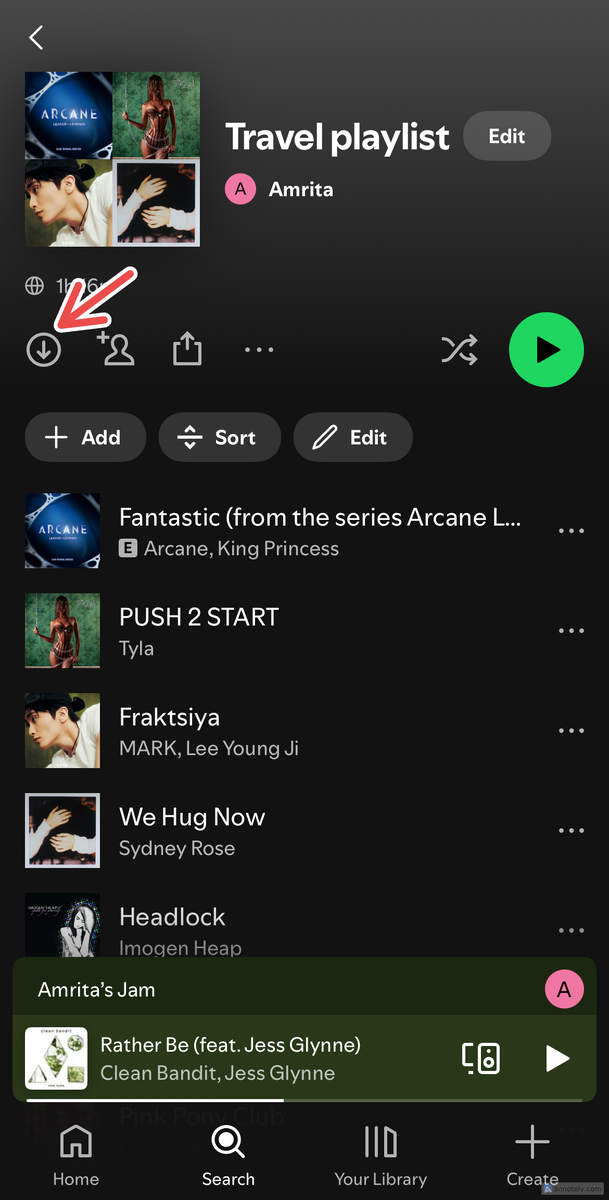
Большое преимущество Spotify Premium — возможность слушать музыку без доступа к интернету. Это невероятно удобно, особенно если вы путешествуете по горам или в других местах с нестабильным покрытием, где сеть часто пропадает. Хотя можно скачать весь раздел «Понравившиеся песни», я предпочитаю создавать отдельный плейлист для путешествия и загружать именно его — так экономится место на телефоне.
Чтобы скачать плейлист, просто нажмите на значок загрузки под его названием и дождитесь, пока все треки полностью сохранатся для оффлайн-прослушивания.
Настройки оффлайн-прослушивания можно найти в разделе «Профиль > Настройки и конфиденциальность > Экономия данных и оффлайн > Оффлайн режим». Включите «Оффлайн режим», чтобы музыка воспроизводилась только из скачанных файлов без интернета. Чтобы сохранить скачанные треки, активируйте «Оффлайн доступ». Если отключить эту опцию, все загруженные материалы будут автоматически удалены.
Поиск разных плейлистов для путешествий в Spotify
Когда начинаю собирать плейлист для предстоящей поездки, я первым делом изучаю готовые подборки в Spotify. Там полно вариантов на любое настроение и ситуацию — от дорожных треков и кофейных миксов до подборок по жанрам и стилям. Чтобы найти их, откройте раздел «Поиск» и введите запрос «Travel». Затем выберите жанр «Travel» — и перед вами откроются подборки специально для путешествий.
Также в результатах вы увидите «Travel Mix» — индивидуальный плейлист на основе вашей истории прослушиваний, который смешивает знакомые и подобранные Spotify треки. Когда нахожу интересный плейлист, нажимаю « », чтобы добавить его в свою библиотеку для быстрого доступа. Обычно выбираю из этих сборников отдельные песни для своего собственного плейлиста или запускаю радиостанцию, чтобы открыть похожие композиции.
Создание уникальных обложек для плейлистов
Когда плейлист собран, мне нравится оформить его по-своему — менять список песен, добавлять соавторов и даже создавать собственную обложку. Обычно Spotify предлагает обложку на основе треков, но теперь на iOS и Android появилась возможность сделать свою обложку прямо в приложении.
Для этого откройте плейлист, нажмите три точки под его названием и выберите «Создать обложку». Здесь можно загрузить любое изображение, добавить текст, изменить фон и стиль, помочь настроить стикеры. Можно использовать градиенты и эффекты — например, маскирование или радиальное размытие — как на известных альбомных обложках.
Пока функция находится в бета-версии и имеет некоторые ограничения — например, нельзя редактировать обложку после создания, а выбор эффектов и текста достаточно скромный. Обычно я просто загружаю фото места назначения с минимальной обработкой — так получаются стильные и лаконичные обложки для каждого путешествия.
Настройка плейлистов под настроение
Еще один способ сделать плейлист для поездки по-настоящему особенным — искать песни по настроению через строку поиска Spotify. Например, можно ввести «chill», «upbeat» или «energy», чтобы найти спокойные, бодрые или энергичные треки. В результатах появятся подборки и жанры с персональными рекомендациями, которые я с удовольствием добавляю в свой плейлист.
Также в разделе «Mood» собраны тематические плейлисты. Когда мой путешественнический плейлист заканчивается, я быстро переключаюсь на них, чтобы не тратить время на самостоятельный поиск музыки.
Открываю местную музыку через радиостанции
Небольшой лайфхак для поиска новой музыки в путешествиях — искать популярные треки страны, в которой вы находитесь, через плейлисты Spotify. В разделе «Поиск» есть вкладка «Чарты», где собраны тренды по странам. Это отличное место, чтобы открыть инди-исполнителей, локальные хиты или песни на другом языке. В разделе «Живые события» можно узнать о концертах и выступлениях в вашем регионе.
Если мне нравится местный артист, я запускаю функцию радио, чтобы услышать похожую музыку. Просто нажмите три точки рядом с песней и выберите «Перейти на радио» — откроется станция с треками в том же стиле.
Вдохновение из коллекций плейлистов Spotify
Помимо жанровых и тематических подборок, я часто черпаю идеи из персональных плейлистов Spotify, которые формируются на основе моих прослушиваний и возвращают любимые хиты из прошлого.
Если пролистать домашнюю страницу вниз, можно увидеть блок «Uniquely Yours» (Особенно для вас) — там есть плейлисты вроде «Daylist», «On Repeat», «Repeat Rewind», которые содержат самые частые и любимые мной песни разных времен.
Совместные плейлисты — больше музыки вместе с друзьями
Одно из моих любимых преимуществ Spotify — возможность создавать совместные плейлисты. Мой дорожный плейлист я могу сделать публичным и делиться им с друзьями или семьёй, а функция Spotify Connect позволяет играть музыку на одном устройстве, управляя ею с другого.
Особенно круты инструменты для совместного прослушивания во время поездок — это Jam и Blend. Jam помогает слушать музыку синхронно и всем вместе управлять очередью треков. Для участия в Jam не обязательно иметь Premium, но только подписчики могут создавать удалённые сессии. Если вы находитесь в одной Wi-Fi сети с друзьями, получите приглашение присоединиться к Jam. Или можно самому нажать на значок динамика под песней и выбрать «Начать Jam», чтобы отправить ссылку или QR-код для участия.
Blend — это плейлист, созданный совместно с другими пользователями. Он объединяет музыкальные вкусы до 10 человек в один микс. Чтобы создать Blend, нажмите « » в своей библиотеке, выберите «Blend» и отправьте приглашения друзьям. Кстати, как владелец Apple-устройства, я часто слушаю Spotify через CarPlay в машине.
Вдохновение от AI-плейлистов для новых треков
Еще одна бета-функция — AI-плейлист, который создаёт подборку на основе ваших ключевых слов. Я не использую её для создания плейлистов с нуля, но когда нужно быстро добавить свежую музыку, этот инструмент очень выручает.
Чтобы создать AI-плейлист, нажмите «Создать» в приложении (в верхней части библиотеки или на четвёртой вкладке мобильного приложения), затем выберите «Сделать AI-плейлист». Введите запрос — например, «Плейлист для дорожной поездки в Монреаль с расслабляющей атмосферой».
Если результат вас устраивает, нажмите «Создать». Если хотите улучшить подборку, используйте «Уточнить плейлист» для доработки запроса. В ситуации ограниченного времени AI-плейлист — отличный способ быстро получить готовый музыкальный фон для дороги.
Добавляю треки через соцсети Instagram и TikTok
Я часто открываю новые песни через аудиофрагменты в Instagram и TikTok, которые быстро становятся вирусными. Spotify интегрирован с этими соцсетями, поэтому понравившуюся песню можно моментально открыть в приложении и добавить в плейлист.
Чтобы добавить композицию из Instagram, нажмите на значок музыки под видео. Если это официальная песня, появится кнопка «Добавить» со значком Spotify — нажмите её, и трек сохранится в вашей библиотеке.
Для TikTok нажмите на «Contains: (Название песни)», затем выберите «Добавить в музыкальное приложение». Выберите Spotify и подтвердите переход. При первом использовании потребуется дать разрешение на связь между приложениями. После этого треки из TikTok будут автоматически добавляться в плейлист «Понравившиеся песни».
Как AI DJ помогает находить и новые, и старые песни
Раньше я слишком увлекался новинками и забывал о проверенных временем хитах из своей библиотеки. А хорошие поездки с друзьями — это и немного ностальгии. Чтобы вернуть в плейлист любимые старые хиты, я включаю «Понравившиеся песни» на перемешивание или использую функцию AI DJ.
AI DJ — это персональный виртуальный диджей в бета-версии Spotify, доступный на мобильных и десктопных версиях. С ним можно общаться и управлять выбором треков. Чтобы запустить AI DJ, прокрутите главную страницу Spotify вниз и выберите «Ваш DJ». Начав воспроизведение, нажмите на иконку диджея в правом нижнем углу, чтобы менять настроение музыки и задавать направление.
Хотя включить музыку для поездки можно и через AI DJ или готовые подборки, лично я предпочитаю тщательно собирать плейлист сам — так создаётся уникальная атмосфера и отличный музыкальный фон для друзей и семьи.
Если вам понравилась эта статья, подпишитесь, чтобы не пропустить еще много полезных статей!
Вы также можете найти наши материалы в:
- Telegram: https://t.me/gergenshin
- Youtube: https://www.youtube.com/@gergenshin
- Яндекс Дзен: https://dzen.ru/gergen
- Официальный сайт: https://www-genshin.ru