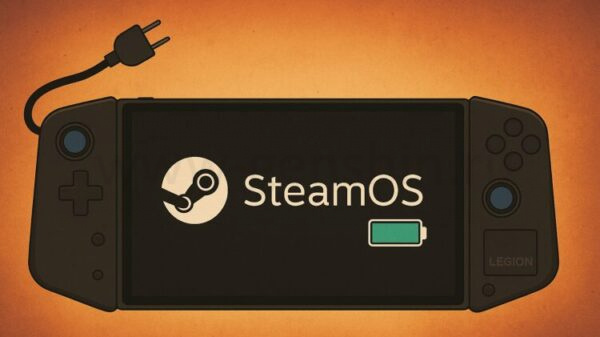
Кратко
Мне очень нравится играть на портативном игровом ПК с Windows, но как опытный геймер я понимал его слабые стороны. Честно говоря, я мечтал о Steam Deck, но Valve не продаёт его в моей стране, а параллельный импорт — это всегда риск без гарантии и поддержки.
Сейчас же я получил все преимущества SteamOS на мощном железе моего Lenovo Legion Go. И главное — теперь могу играть от батареи намного дольше, чем прежние 45 минут!
SteamOS теперь официально работает на нескольких портативках, не только от Valve
Установить SteamOS от Valve на такие устройства, как Lenovo Legion Go и ROG Ally, можно было и раньше, но начиная с версии 3.7.8 она получила официальную поддержку в стабильном релизе. Именно это меня и подтолкнуло попробовать систему лично.
В заметках к обновлению прямо говорится:
Поскольку у меня уже есть оригинальный Legion Go, я решил проверить SteamOS именно на нём, а не покупать более дорогую и в некоторых аспектах уступающую Legion Go S.
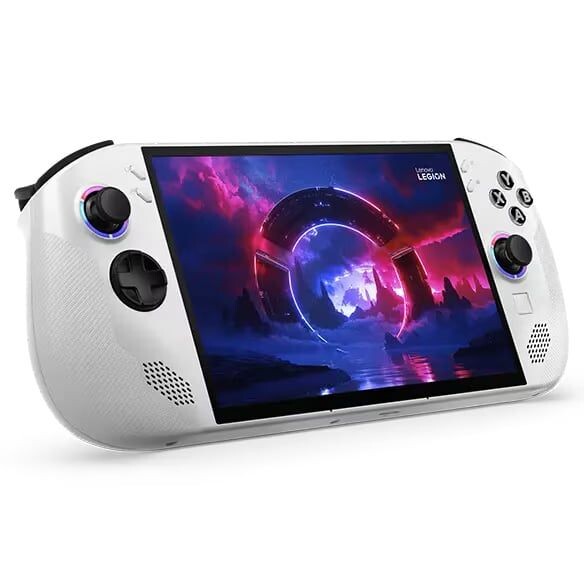
Lenovo Legion Go S
Если вы хотите удобный портативный Windows-геймер с хорошей эргономикой, Lenovo Legion Go S предлагает комфорт и базовую игровую производительность.
Установка прошла просто и быстро
Это не инструкция по установке, так что рекомендую сначала посмотреть видео с процессом на вашей модели и внимательно изучить официальные советы, чтобы избежать ошибок.
У меня переход с Windows на SteamOS занял меньше пяти минут. Я сразу выбрал полное удаление данных и чистую установку SteamOS. Если хотите двойную загрузку с Windows или поставить более ёмкий SSD — потребуется более сложный процесс.
Lenovo Legion Go — обзор: большой экран для портативного ПК-гейминга
Большой экран Legion Go, съёмные контроллеры и универсальность делают его одним из лучших портативных игровых ПК на рынке.
Вот основные шаги, которые я проделал для установки SteamOS на свой Legion Go:
После запуска загрузчика я просто следовал подсказкам, выбрав полный сброс и установку.
Через пару минут появилось окно настройки SteamOS — дальше всё было как при первом запуске Steam Deck.
ASUS ROG Ally X (2024)
ASUS ROG Ally X — портативный игровой ПК с процессором AMD Z1 Extreme и 24 ГБ ОЗУ, способный запускать такие игры, как Call of Duty: Black Ops 6, с частотой выше 100 кадров в секунду на рекомендуемых настройках. Благодаря USB4 и USB-C его можно превратить в полноценный настольный ПК через док-станцию, что делает устройство ещё более универсальным.
Есть нюансы, не всё идеально
Теперь Legion Go S получил официальную поддержку, и Valve разрешила ставить SteamOS на Legion Go и ROG Ally, но есть моменты, которые ещё нуждаются в доработке.
Что такое TDP для процессоров и графики?
Разобрались в термине TDP? Объясняем, что он значит для CPU и GPU.
Главный вопрос для Legion Go — управление профилями энергопотребления. Сейчас нельзя менять настройки TDP для процессора Z1 Extreme, а ограничение частоты видеокарты работает с ошибками. Можно использовать плагин SimpleDeckyTDP, но у Legion Go есть аппаратная кнопка для переключения заводских профилей: "Тихий", "Сбалансированный" и "Производительный". Для режима "Пользовательский" понадобится Decky.
Чтобы сменить режим, нажмите и удерживайте кнопку Legion и тапните "Y". Индикатор питания поменяет цвет, показывая режим — от синего к белому, красному и фиолетовому — по возрастанию производительности, заканчивая "Пользовательским". Я, возможно, попробую плагин, но пока меня устраивают стандартные настройки, и хочется дождаться официальной поддержки настройки TDP.
Steam Deck OLED
Что? Я теперь реально могу играть долго на батарее?
Раньше попытки играть на Legion Go от встроенной батареи на Windows я быстро бросил. Чтобы добиться нормальной производительности без просадок, приходилось переключаться в режим "Производительность", и батарея садилась очень быстро — даже с ограничением FPS до 30. Чтобы чуть увеличить время игры, я прикупил внешний аккумулятор на 65 Вт, который добавлял лишь час-полтора.
Дело в том, что в Windows на сбалансированном режиме производительность была значительно ниже, приходилось жертвовать комфортом. Но уже после установки SteamOS я заметил, что сбалансированный режим работает гораздо лучше. За пару дней тестов я смог запускать тяжелые игры с приемлемой частотой кадров и играть на одном заряде не менее двух часов. По желанию время игры можно ещё увеличить, снизив настройки и ограничив FPS.
Два часа — отличный результат. Может показаться немного, но я редко играю дольше двух часов за один сеанс. Теперь мой портативный ПК перестал быть "розеточным" гаджетом и стал по-настоящему мобильным. При этом система работает заметно тише и охлаждается лучше.
Хотя из примерно 1000 моих игр в Steam с SteamOS совместимы порядка 550, я предпочту, чтобы они работали дольше и стабильнее, чем все 1000, но гасли уже через 45 минут. Буду надеяться на быстрые и частые обновления SteamOS!
Если вам понравилась эта статья, подпишитесь, чтобы не пропустить еще много полезных статей!
Вы также можете найти наши материалы в:
- Telegram: https://t.me/gergenshin
- Youtube: https://www.youtube.com/@gergenshin
- Яндекс Дзен: https://dzen.ru/gergen
- Официальный сайт: https://www-genshin.ru