Хочешь установить SSD и сохранить всё как есть — Windows, программы, настройки? Не обязательно переустанавливать систему. Рассказываю, как перенести Windows с HDD на SSD быстро, просто и бесплатно. ⚠️ Важно: все данные на SSD будут удалены! Если всё сделано правильно — система запустится с SSD, и ты увидишь привычный рабочий стол. Всё будет на месте: файлы, программы, настройки.
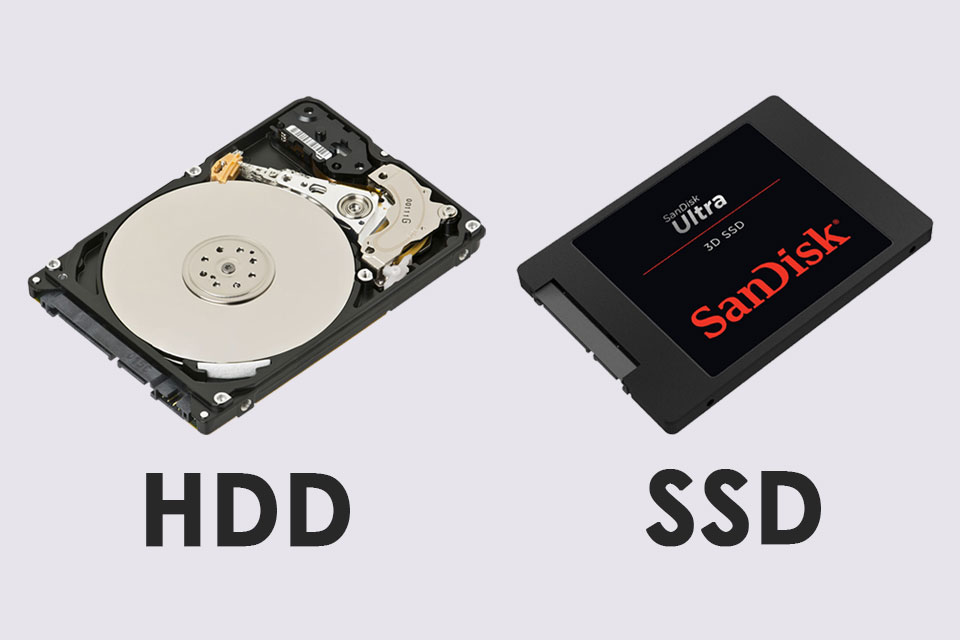
Хочешь установить SSD и сохранить всё как есть — Windows, программы, настройки? Не обязательно переустанавливать систему. Рассказываю, как перенести Windows с HDD на SSD быстро, просто и бесплатно.
✅ Что понадобится:
- Новый SSD (свободного места должно быть не меньше, чем занято на HDD)
- Программа Macrium Reflect Free
- Переходник SATA–USB (если подключаешь SSD внешне)
- Немного терпения (процесс займёт ~30–60 минут)
🔧 Шаг 1: Подключи SSD
- Вариант 1: Подключи через кабель SATA внутри ноутбука (временно вместо DVD или второго диска)
- Вариант 2: Через внешний адаптер USB–SATA
📦 Шаг 2: Скачай и установи Macrium Reflect Free
- Перейди на сайт: https://www.macrium.com/reflectfree
- Установи программу, выбрав "Home" или "Free for personal use"
🧭 Шаг 3: Клонируй диск
- Открой Macrium Reflect
- В списке дисков найди HDD, где установлена Windows
- Нажми “Clone this disk”
- Выбери SSD как целевой диск
- Убедись, что все разделы скопируются (особенно System Reserved и C:)
- Нажми “Finish” → “OK” и жди завершения
⚠️ Важно: все данные на SSD будут удалены!
💽 Шаг 4: Выключи ноутбук и замени диск
- Выключи компьютер
- Сними старый HDD
- Установи на его место SSD
- Закрути крышку и включи ноутбук
🔃 Шаг 5: Проверь загрузку Windows
Если всё сделано правильно — система запустится с SSD, и ты увидишь привычный рабочий стол. Всё будет на месте: файлы, программы, настройки.
🧼 Шаг 6 (по желанию): Отформатируй старый HDD
- Если HDD остался, можешь использовать его как дополнительное хранилище
- Просто отформатируй через «Управление дисками»
✅ Результат:
- Загрузка Windows — за 10–15 секунд
- Программы открываются мгновенно
- Компьютер стал заметно быстрее, тише и холоднее