
Быстрый доступ
Хотите стартовать отпуск без заминок? Перед поездкой важно продумать множество деталей — и в первую очередь подготовить ваш iPhone к путешествию.
Вы избежите многих проблем, если заранее проверите ключевые настройки и установите полезные приложения. Ниже расскажу, как сделать это правильно.
Загрузите карты для офлайн-доступа
Для комфортной поездки особенно важно заранее сохранить критически важные данные, особенно если собираетесь ехать в места с плохим или вовсе отсутствующим интернетом. Одним из самых ценных ресурсов станут карты тех мест, куда планируете отправиться. Создайте примерный маршрут в любимом навигаторе и загрузите карты на iPhone, чтобы не зависеть от сети в дороге.
В Apple Maps найдите нужную локацию, затем нажмите «Еще» > «Загрузить карту» > «Загрузить». Чтобы просмотреть скачанные карты, коснитесь своего профиля > «Офлайн карты». Можно включить опцию «Использовать только офлайн карты», чтобы отображался только загруженный контент, даже если интернет есть. В Apple Maps также доступны туристические гиды по популярным направлениям. Кстати, Google Maps тоже поддерживает офлайн-загрузку.
Используйте eSIM для удобной связи за рубежом
Если собираетесь путешествовать за границу, важно обеспечить себе стабильную связь, не меняя физические SIM-карты. Лучшее решение — встроенная в iPhone технология eSIM, которая позволяет легко переключаться между тарифами и одновременно использовать до восьми и больше eSIM. Главное — чтобы ваш оператор и смартфон это поддерживали.
Если у вас iPhone 14 и новее, вы сможете активировать eSIM даже без Wi-Fi. Чтобы добавить eSIM, перейдите в «Настройки» > «Сотовая связь» > «Добавить eSIM». Можно также перенести eSIM или конвертировать в неё физическую SIM — обычно через QR-код или ссылку, если оператор предоставляет такую возможность.
Не забудьте про роуминг данных: если ваш тариф его поддерживает, включайте эту функцию, чтобы оставаться на связи без перебоев. Если нет — лучше отключить, чтобы избежать лишних расходов. Сделать это можно в «Настройки» > «Сотовая связь», выбрав нужный номер (если используется Dual SIM/eSIM). Включите «Сотовые данные» и в «Параметры сотовых данных» отключите «Роуминг данных».
Проверьте свободное место в iCloud
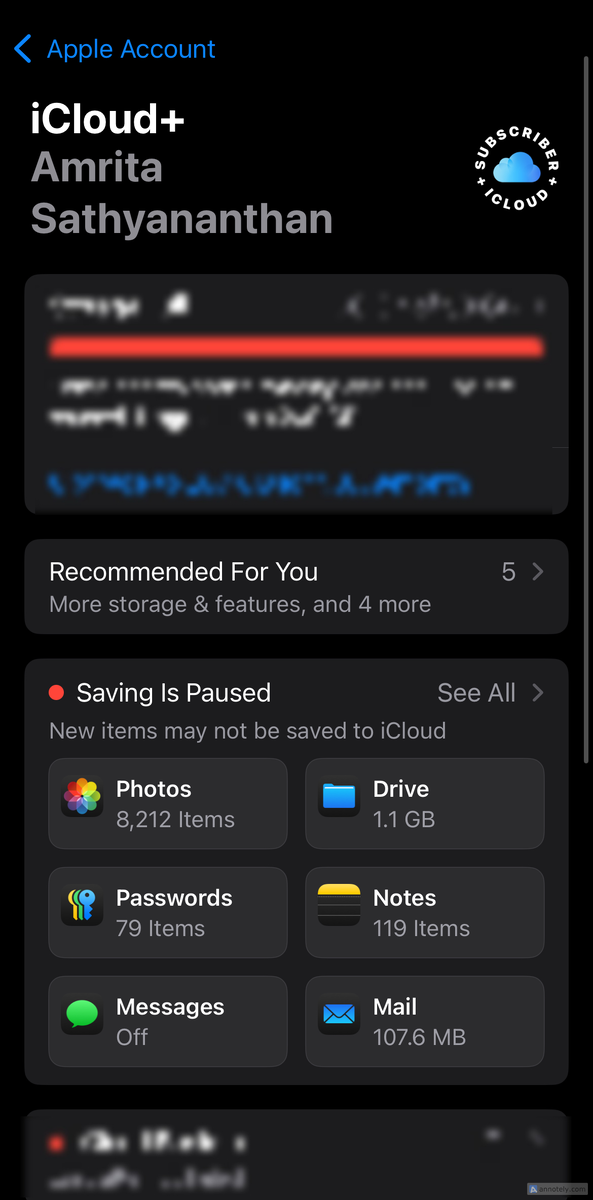
Перед дорогой обязательно проверьте место на вашем iPhone и в iCloud, особенно если собираетесь много фотографировать, снимать видео или хранить важные документы. По умолчанию вам даётся 5 ГБ бесплатно, но при необходимости можно перейти на более вместительный тариф за ежемесячную плату.
Узнать текущее состояние хранилища просто: зайдите в «Настройки» > Apple ID > iCloud. Там будет видно, сколько пространства занято и какие файлы занимают место — можно удалить лишнее. Если памяти не хватает, появится предложение оформить iCloud . Там есть тарифы от 50 ГБ примерно за 70 рублей в месяц до 12 ТБ для самых требовательных.
Выберите приложения для удобного путешествия по месту
Когда я планирую отпуск, всегда беру с собой полезные приложения. Они помогают собрать вещи, составить планы и сэкономить. Например, Packr — для упаковки с советами, TripIt — для планирования маршрута, TravelSpend — для контроля бюджета. В App Store много классных сервисов на эту тему.
Если отправляюсь в поход или на природу, использую AllTrails — приложение для поиска троп и парков. А ещё люблю открывать для себя местные кафе и тайные места через Yelp или соцсети, чтобы прочувствовать атмосферу настоящего путешествия.
Сделайте резервную копию iPhone перед поездкой
Самый страшный кошмар — потерять iPhone и все важные данные во время путешествия. Чтобы этого не случилось, убедитесь, что резервное копирование в iCloud включено. Оно сохранит настройки телефона, внешний вид главного экрана и данные, которые не синхронизируются автоматически.
Зайдите в «Настройки» > Apple ID > iCloud > «Резервное копирование» и включите «Копировать iPhone». Копия создаётся автоматически при подключении к интернету раз в сутки. Хотите, можно сделать бэкап вручную — для этого нажмите «Создать копию сейчас». В iCloud всегда можно проверить, какие резервные копии у вас есть.
Используйте AirTags для безопасности багажа
Если берёте с собой много вещей, обратите внимание на AirTags. Такие метки можно прикрепить к ключам, рюкзакам, чемоданам и другим вещам, а контролировать их положение удобно через приложение «Локатор» на вашем iPhone.
Можно делиться данными AirTags с пятью людьми — удобно, если путешествуете с семьёй или друзьями. Эти метки отлично подойдут и для кошелька, документов или других важных мелочей, чтобы не переживать из-за возможных потерь.
Один AirTag стоит примерно 2300 рублей, набор из четырёх — около 7600 рублей. Можно заказать гравировку и выбрать аксессуары для удобного крепления меток на ваши вещи.
Apple AirTag (набор из 4 шт)
Если нужно, можно привязать к одному Apple ID до 16 AirTags.
Включите «Найти iPhone»
Кроме AirTags, важнейшее приложение для безопасности — «Найти iPhone». Оно позволяет быстро определить местоположение телефона и других ваших устройств Apple, например MacBook или Apple Watch.
Я всегда делюсь своим местоположением с близкими, чтобы быть спокойным за свои гаджеты. В приложение можно добавить все AirTags и управлять ими из одного места. Если вещь выйдет из зоны доступа, iPhone сразу вас оповестит.
Создайте папку с нужными приложениями для поездки
Чтобы все полезные сервисы всегда были под рукой, я создаю на главном экране iPhone отдельную папку с приложениями для путешествий. Сюда попадают и стандартные программы, и скачанные специально для поездки.
Для этого нажмите и удерживайте иконку любого приложения до появления возможности перемещения, затем перетащите её на другое приложение. Так формируется папка, которую можно назвать и наполнять новыми программами. Быстро складывать приложения в папку удобно, удерживая один палец на одном приложении, а другим нажимая на остальные.
В моей папке всегда есть стандартные Weather, Apple Maps, Apple Translate, а ещё калькулятор для конвертации валют и веса. Все билеты и пропуска я храню в Apple Wallet — чтобы не искать их в спешке.
Подготовьте аксессуары для iPhone
Кроме приложений, важно взять с собой нужные гаджеты — наушники, камеры, крепления и, конечно, внешний аккумулятор. Он очень пригодится в долгие дни без возможности зарядки.
Если еду на природу, беру прочный чехол, чтобы защитить телефон от повреждений. Можно захватить USB-адаптеры для подключения разных устройств и зарядное устройство MagSafe для удобной беспроводной зарядки.
Лучшие портативные аккумуляторы 2025 года
Держите заряд телефона всегда под контролем.
Подготовьте развлечения без интернета
Длительные перелёты, зоны с плохим интернетом и свободное время в пути — отличный повод заранее скачать любимый контент. Музыка, фильмы, игры и подкасты всегда со мной, если в самолёте скучно или я отправляюсь в поход с слабой связью.
Для загрузки я пользуюсь Apple Music, Apple Podcasts, Apple TV и Apple Books. Если у вас нет подписки, есть хорошие альтернативы с офлайн-доступом. Главное — контролировать, чтобы скачанные файлы не занимали слишком много места и не тормозили работу телефона в дороге.
Стоит ли подписка Apple Arcade? 5 причин попробовать снова
Если подписка закончилась, сейчас отличный момент вернуться к Apple Arcade.
И ещё: не забудьте обновить iOS и проверить тариф на мобильные данные — хватит ли трафика для поездки? Такая подготовка заранее обеспечит спокойное и комфортное путешествие без лишних забот. Желаю удачи и невероятного отдыха!
Если вам понравилась эта статья, подпишитесь, чтобы не пропустить еще много полезных статей!
Вы также можете найти наши материалы в:
- Telegram: https://t.me/gergenshin
- Youtube: https://www.youtube.com/@gergenshin
- Яндекс Дзен: https://dzen.ru/gergen
- Официальный сайт: https://www-genshin.ru