Почистить Android TV можно в двух аспектах: физически (от пыли и грязи) и программно (удаление мусора, кэша, оптимизация работы). Перед чисткой обязательно отключите телевизор от сети! ⚠ Не используйте: Со временем система засоряется кэшем, остаточными файлами и ненужными приложениями, что замедляет работу. Установите из Google Play: ⚠ Важно: перед сбросом сохраните важные данные (логины, настройки), так как всё удалится. Если после очистки телевизор всё равно работает медленно, возможно, устарело железо – тогда поможет только внешняя TV-приставка (например, NVIDIA Shield, Xiaomi Mi Box).
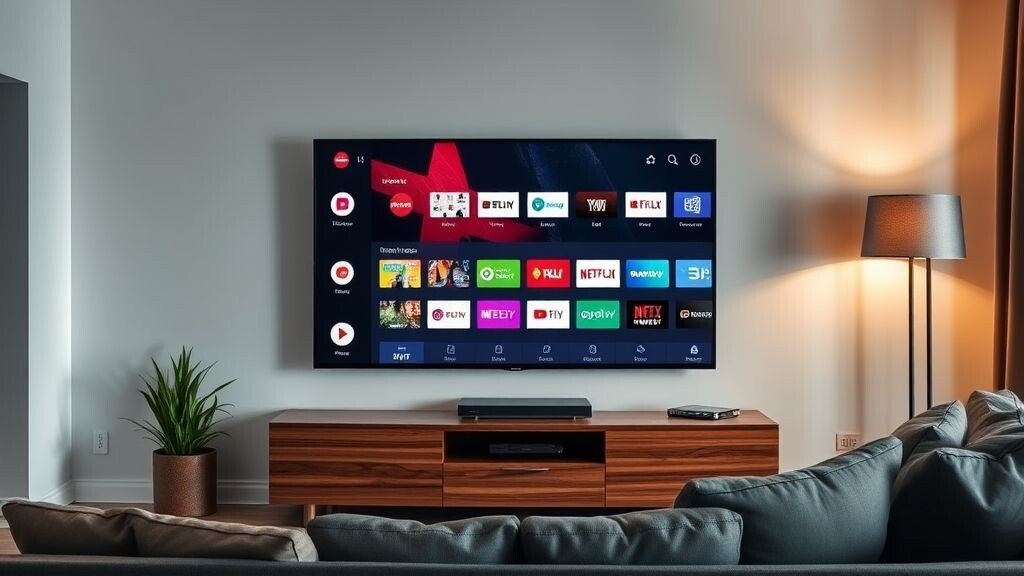
Почистить Android TV можно в двух аспектах: физически (от пыли и грязи) и программно (удаление мусора, кэша, оптимизация работы).
1. Физическая очистка телевизора
Перед чисткой обязательно отключите телевизор от сети!
Что понадобится:
- Мягкая микрофибровая салфетка (без ворса)
- Сжатый воздух (для продувки вентиляционных отверстий)
- Изопропиловый спирт (разведённый с водой 1:1) или специальный очиститель для экранов
- Ватные палочки (для труднодоступных мест)
Как чистить:
- Экран – слегка смочите салфетку изопропиловым спиртом и аккуратно протрите экран без нажима.
- Корпус – протрите сухой или слегка влажной салфеткой.
- Вентиляционные отверстия – продуйте сжатым воздухом или аккуратно пройдитесь ватной палочкой.
- Пульт ДУ – протрите спиртовой салфеткой, особенно область кнопок.
⚠ Не используйте:
- Агрессивные химические средства (ацетон, аммиак).
- Бумажные полотенца или грубые ткани – могут оставить царапины.
- Чрезмерное количество воды – может попасть внутрь корпуса.
2. Программная очистка Android TV
Со временем система засоряется кэшем, остаточными файлами и ненужными приложениями, что замедляет работу.
1. Очистка кэша и данных приложений
- Откройте Настройки → Приложения.
- Выберите приложение (например, YouTube, Netflix).
- Перейдите в Хранилище → Очистить кэш (если тормозит – Очистить данные, но учтите, что сбросятся настройки).
2. Удаление ненужных приложений
- Настройки → Приложения → выберите ненужное приложение → Удалить.
- Либо через Google Play → Мои приложения → удалить неиспользуемые.
3. Очистка системы с помощью сторонних приложений
Установите из Google Play:
- Cleaner for Android TV (специально для ТВ)
- CCleaner (универсальный очиститель)
4. Сброс к заводским настройкам (если сильно тормозит)
- Настройки → Система → Сброс → Сброс настроек.
- Подтвердите действие – телевизор перезагрузится и вернётся к заводским настройкам.
⚠ Важно: перед сбросом сохраните важные данные (логины, настройки), так как всё удалится.
3. Дополнительные советы
- Отключите автозапуск ненужных приложений (в настройках).
- Регулярно перезагружайте телевизор (раз в неделю).
- Используйте внешний накопитель (если встроенной памяти мало).
Если после очистки телевизор всё равно работает медленно, возможно, устарело железо – тогда поможет только внешняя TV-приставка (например, NVIDIA Shield, Xiaomi Mi Box).