Ваш компьютер завис, тормозит или вовсе не загружается? Не паникуйте! Командная строка (CMD) — мощный инструмент, который может исправить множество проблем без переустановки Windows.
В этой статье — 10 рабочих команд, которые:
✔ Восстановят системные файлы
✔ Найдут и исправят ошибки диска
✔ Ускорят работу Windows
✔ Удалят вирусы
Каждая команда проверена и работает даже в безопасном режиме.
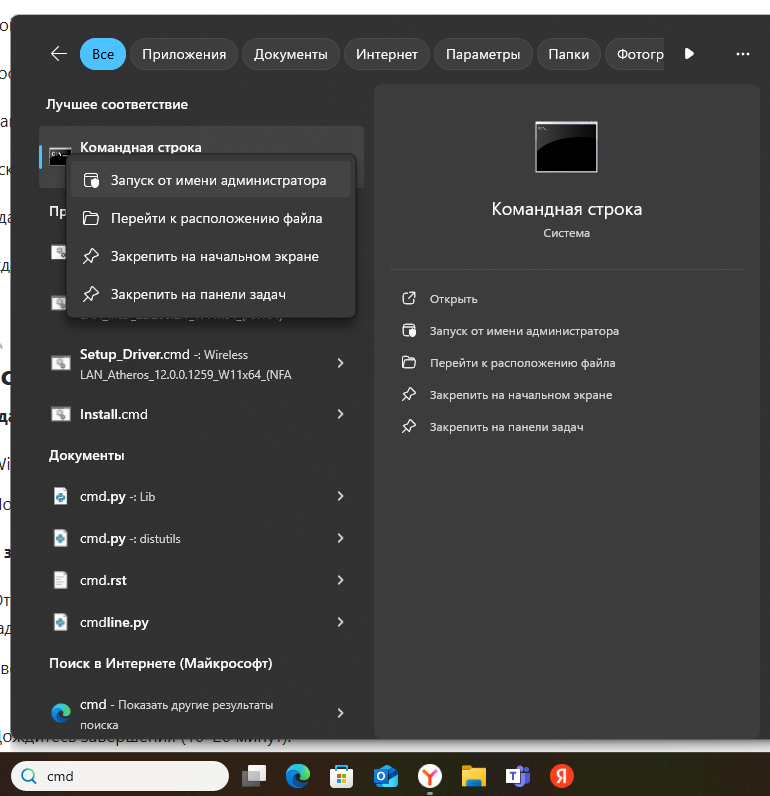
🔧 1. sfc /scannow — восстановление системных файлов
Когда использовать:
- Windows глючит после обновления
- Появляются ошибки вроде «DLL-файл отсутствует»
Как запустить:
- Откройте CMD от имени администратора (Win + X → «Командная строка (администратор)»).
- Введите:cmdCopyDownloadsfc /scannow
- Дождитесь завершения (10–20 минут).
Что делает:
Проверяет целостность системных файлов и автоматически заменяет поврежденные.
(Скриншот: процесс проверки SFC)
💽 2. chkdsk /f /r — исправление ошибок диска
Когда использовать:
- Жесткий диск щелкает или тормозит
- Файлы не открываются или повреждаются
Как запустить:
cmd
Copy
Download
chkdsk C: /f /r
(Замените C: на букву проблемного диска.)
Важно:
- Если диск используется, нажмите Y и перезагрузите ПК.
- Проверка может занять несколько часов (особенно для HDD).
(Гифка: процесс работы CHKDSK)
🛡️ 3. DISM /Online /Cleanup-Image /RestoreHealth — восстановление образа Windows
Когда использовать:
- sfc /scannow не сработал
- Windows не загружается (используйте в безопасном режиме)
Команда:
cmd
Copy
Download
DISM /Online /Cleanup-Image /RestoreHealth
После завершения снова запустите sfc /scannow.
⚡ 4. ipconfig /flushdns — очистка кэша DNS
Когда использовать:
- Сайты не открываются, но интернет есть
- Ошибки типа «DNS-сервер не отвечает»
Просто введите:
cmd
Copy
Download
ipconfig /flushdns
🦠 5. netsh winsock reset — исправление интернет-подключения
Когда использовать:
- Пропал интернет после вируса
- Wi-Fi подключен, но трафика нет
Команда:
cmd
Copy
Download
netsh winsock reset
Перезагрузите ПК после выполнения.
📊 6. tasklist и taskkill — управление процессами
Когда использовать:
- Программа зависла и не закрывается
- Вирусный процесс грузит систему
Как убить процесс:
- Посмотрите список:cmdCopyDownloadtasklist
- Найдите имя процесса (например, virus.exe).
- Убейте его:cmdCopyDownloadtaskkill /im virus.exe /f
(Скрин: пример использования tasklist)
🔍 7. driverquery — проверка драйверов
Когда использовать:
- Синий экран после установки драйвера
- Устройства работают неправильно
Команда:
cmd
Copy
Download
driverquery
Ищите подозрительные или отсутствующие драйверы.
🚀 8. powercfg /energy — анализ энергопотребления
Когда использовать:
- Ноутбук быстро разряжается
- Система тормозит из-за фоновых процессов
Запустите:
cmd
Copy
Download
powercfg /energy
Отчет сохранится в C:\Windows\system32\energy-report.html.
🧹 9. cleanmgr — очистка диска
Когда использовать:
- Не хватает места на диске С:
Команда:
cmd
Copy
Download
cleanmgr
Выберите диск и отметьте «Временные файлы», «Эскизы» и т.д.
🔄 10. shutdown /r /o — перезагрузка в безопасный режим
Когда использовать:
- Windows не загружается
- Нужен доступ к восстановлению
Введите:
cmd
Copy
Download
shutdown /r /o
Компьютер перезагрузится в меню восстановления.
💡 Бонус: Как создать BAT-файл для быстрого исправления
- Откройте Блокнот.
- Вставьте нужные команды (например, sfc /scannow и chkdsk /f).
- Сохраните как fix.bat (тип файла — «Все файлы»).
- Запустите от имени администратора.
Вывод
Эти 10 команд — спасение для любого пользователя Windows. Сохраните статью в закладки — она пригодится в критический момент!
🔹 Попробовали? Напишите в комментариях:
- Какая команда вам помогла?
- Какие еще команды вы используете?