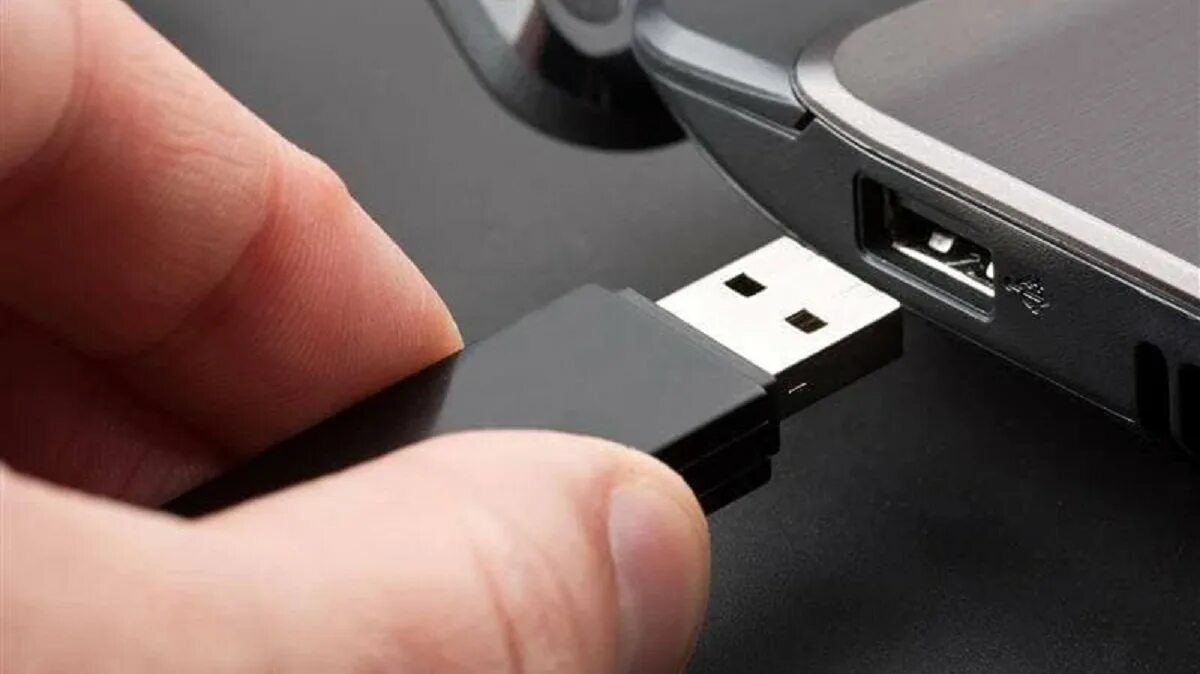
Подключили флешку, но компьютер её не видит? Ни в "Мой компьютер", ни в проводнике? Это может быть программная ошибка, неисправность устройства или просто сбитая буква диска. Вот что делать, чтобы вернуть флешку к жизни — по шагам.
🧩 1. Подключите в другой USB-порт
Самое простое и частое решение.
Что делать:
- Вставьте флешку в другой USB-порт (особенно на задней панели ПК).
- Если используете USB-хаб — подключите напрямую.
⚠️ Часто порты передней панели или дешёвые хабы "теряют" питание.
🧩 2. Откройте "Управление дисками"
Флешка может определяться системой, но без буквы диска.
Что делать:
- Нажмите Win + R, введите diskmgmt.msc и нажмите Enter.
- Найдите свою флешку по объёму.
- Если она отображается как "Без буквы диска":
- Правый клик → "Изменить букву диска" → Добавить → Назначьте любую букву.
✅ После этого флешка сразу появится в "Этот компьютер".
🧩 3. Проверьте в диспетчере устройств
Флешка может быть отключена или зависшим устройством.
Что делать:
- Нажмите Win + X → Диспетчер устройств.
- Раскройте раздел "Контроллеры USB".
- Если есть устройство с жёлтым значком:
- Правый клик → "Удалить устройство".
- Отключите и снова вставьте флешку — Windows установит драйвер заново.
🧩 4. Проверьте флешку на другом компьютере
Если на другом ПК флешка тоже не работает — скорее всего, она повреждена.
❗ В таком случае данные можно попробовать восстановить с помощью программ вроде:
- Recuva (для простого восстановления)
- R-Studio (глубокий анализ, платный)
- TestDisk (для опытных)
🧩 5. Используйте команду diskpart (если диск не инициализирован)
Если система видит флешку как "неразмеченную", поможет diskpart.
Что делать:
- Нажмите Win + R, введите cmd, запустите от имени администратора.
- Введите поочерёдно:
pgsql
diskpart
list disk
select disk X (вместо X — номер флешки)
clean
create partition primary
format fs=ntfs quick
assign
exit
⚠️ Все данные на флешке будут удалены! Используйте только если ничего не помогло.
🧩 6. Если ничего не помогает — флешка повреждена физически
Признаки:
- не реагирует ни в одном устройстве;
- не мигает/не светится;
- диск не определяется даже в управлении дисками.
Что делать:
- Замена или обращение в спецсервис (если важны данные).
- На будущее — используйте надёжные бренды (SanDisk, Kingston, Samsung).
✅ Вывод
Если флешка не работает:
- сначала проверьте порты и "Управление дисками",
- затем — драйвера и другое устройство,
- в крайнем случае — diskpart или восстановление данных.
📌 Совет: всегда делайте резервные копии важных файлов. Флешка — не хранилище для надёжного хранения.