Настройка печати:
1. Скачать архив с драйвером с сайта производителя (Linux Print Driver (9.4)).
2. Перейти в каталог со скачанным архивом и распаковать его:
cd ~/Загрузки
sudo tar -xvzf KyoceraLinuxPackages-20240521.tar.gz
3. Перейти в распакованный каталог и установить драйвер:
cd Debian/Global/kyodialog_amd64/
sudo dpkg -i kyodialog_9.4-0_amd64.deb
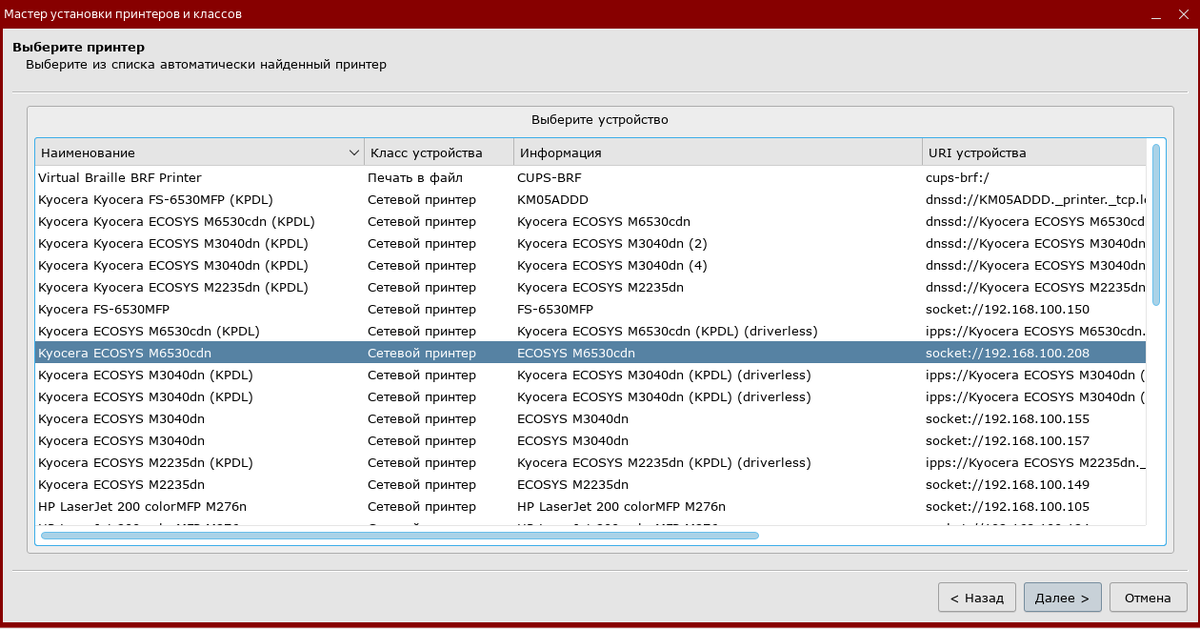
4. Добавить принтер согласно статье Справочного центра Подключение принтеров к Astra Linux.
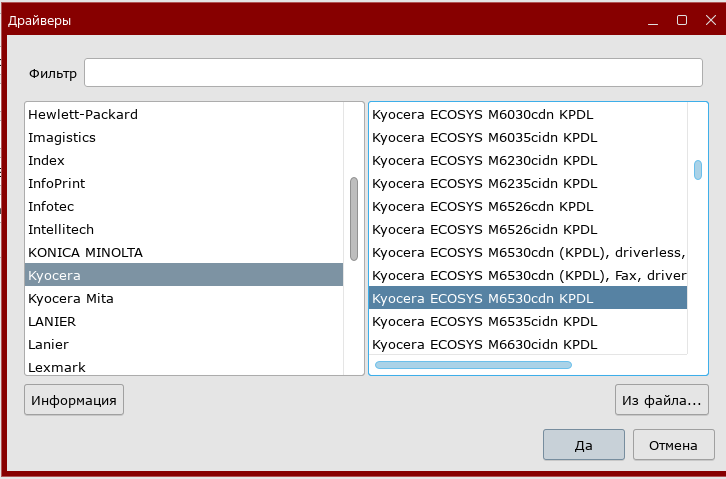
5. Выбрать драйвер из списка, как показано на рисунке(для сетевого принтера):
6. Установить пакет libcupsimage2 (если он не установлен):
sudo apt install libcupsimage2
7. Перезагрузить службу CUPS и компьютер:
sudo systemctl restart cups
sudo reboot
8. Проверить работоспособность принтера.
Настройка сканирования:
- Установить пакеты sane, sane-utils:
sudo apt install sane sane-utils
2. Загрузить с сайта разработчика пакет драйверов SANE:
3. Распаковать загруженный архив:
tar -xvf KyoceraSANEDriver.tar.gz
4. Установить DEB-пакет для архитектуры AMD64:
sudo dpkg -i kyocera-sane_2.2.1511_amd64.deb
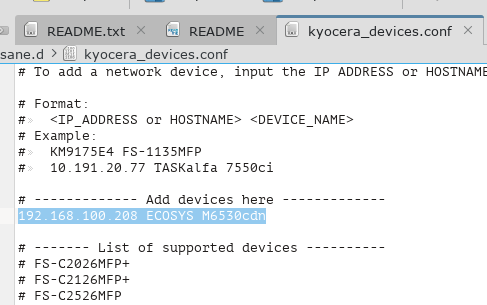
5. Добавить (для сетевого сканирования) в конфигурационный файл /etc/sane.d/kyocera_devices.conf следующую запись:
# Для модели M6530cdn <Ваш IP адрес принтера Название Принтера>
192.168.100.208 ECOSYS M6530cdn
6. Проверить список доступных устройств:
scanimage -L
Ожидаемый вывод:
device `kyocera_wc3_usb:libusb:001:002' is a Kyocera ECOSYS M6530cdn multi-functional device
device 'kyocera_wc3:<192.168.100.208>' is a Kyocera ECOSYS M6530cdn A4
device `airscan:e0:Kyocera ECOSYS M6530cdn' is a eSCL Kyocera ECOSYS M6530cdn eSCL network scanner
7. Запустить утилиту "Сканирование" (fly-scan или naps2) и проверить сканирование с сетевым (драйвер kyocera_wc3 либо airscan ) или локально (драйвер kyocera_wc3_usb) подключенным устройством.
ВАЖНО:
Из-за того что обычно принтер находится в режиме энергосбережения сканирование может производиться не с первого раза, так как необходимо время для пробуждения мфу. Выводится ошибка при сканировании, что связь с устройством сканирования была прервана:
После этого мфу пробуждается и необходимо повторно нажать на кнопку сканировать и начнется процесс сканирования.
Если такое не происходит, из личного опыта - можно физически разбудить принтер нажатием клавиши на принтере и только после начинать сканирование.
Для сетевого сканирования лучше использовать драйвер airscan - это AirScan/eSCL (Apple AirScan protocol) - современный протокол для сетевого сканирования, разработанный Apple и поддерживаемый многими современными МФУ, включая Kyocera M6530cdn.
Если есть проблемы - используйте escl:https://192.168.118.157:9096
Что такое AirScan/eSCL?
Основные характеристики:
- Протокол: Apple AirScan (Extended Scan to Computer)
- Порт: обычно 443 (HTTPS) или 9096
- Технология: REST API over HTTPS
- Поддерживает: автоматическое обнаружение, цветное сканирование, ADF, двустороннее сканирование
Преимущество AirScan/eSCL: лучшая поддержка в современных ОС, автоматическое обнаружение и часто более стабильная работа с сетевыми сканерами, чем со специализированными протоколами вроде kyocera_wc3.