🔧 Когда у меня внезапно пропал звук на ноутбуке, я сначала подумал, что накрылись колонки. Но оказалось, дело в Windows. Разбирался с этим почти вечер, но всё-таки починил. Делюсь пошагово, как именно решил проблему — вдруг вам пригодится.
1. Проверил, не отключён ли звук случайно 🔊
Первым делом — очевидное.
📌 Что сделал:
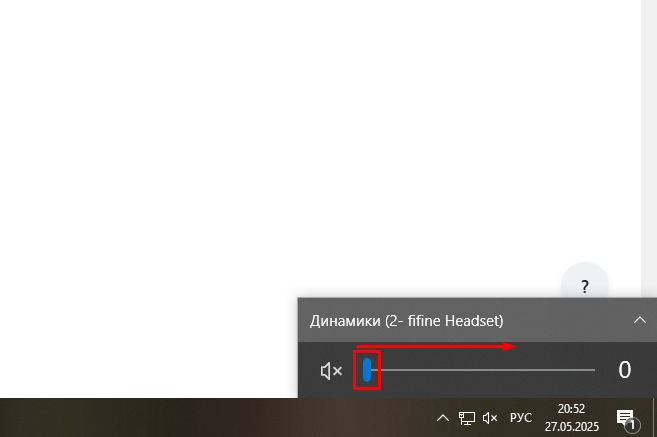
- Нажал на значок динамика справа внизу.
- Проверил уровень громкости — иногда он стоит на нуле.
- Нажал правой кнопкой на значок → «Открыть микшер громкости» — убедился, что звук включён везде: и для системы, и для браузера.
💬 У меня ползунок громкости был нормальный, но в микшере браузер был на нуле. Поднял — и появился звук в видео.
2. Проверил правильность вывода звука 🎧
Иногда Windows выводит звук не туда — например, в отключённые наушники или через HDMI.
📌 Что сделал:
- Нажал правой кнопкой на значок звука → «Звуки» → вкладка «Воспроизведение».
- Посмотрел, какое устройство выбрано по умолчанию.
- Если нужно, выбрал другое → «Использовать по умолчанию» → «ОК».
💬 У меня звук почему-то шёл в «Realtek Digital Output», хотя нужно было выбрать «Динамики (Realtek High Definition Audio)».
3. Перезапустил аудиослужбы Windows 🧰
Иногда службы просто зависают.
📌 Что сделал:
- Нажал Win + R → ввёл services.msc → Enter.
- Нашёл «Windows Audio» → кликнул правой кнопкой → «Перезапустить».
- Также проверил службы: «Windows Audio Endpoint Builder» и «RPC».
💬 После перезапуска служба заработала, и звук появился.
4. Обновил или переустановил драйвер звука 📥
Старый или глючный драйвер — частая причина проблем.
📌 Что сделал:
- Нажал Win + X → Диспетчер устройств.
- Раскрыл «Звуковые, видео и игровые устройства».
- Кликнул правой кнопкой на драйвер → «Обновить» или «Удалить» → потом перезагрузил ноутбук (драйвер установился заново).
💬 После обновления драйвера звук стал лучше, пропал треск.
5. Отключил улучшения звука 🎚️
Windows по умолчанию включает «улучшения», которые иногда всё портят.
📌 Что сделал:
- Зашёл в «Звуки» → вкладка «Воспроизведение» → выбрал нужное устройство → «Свойства».
- Перешёл во вкладку «Улучшения» (или «Дополнительно»).
- Убрал галочки с всех улучшений → «ОК».
💬 После этого звук стал громче и чище, особенно в наушниках.
6. Прогнал встроенную диагностику Windows 🧠
Иногда Windows сама может найти и исправить ошибку.
📌 Что сделал:
- Нажал Пуск → Настройки → «Система» → «Звук».
- Прокрутил вниз → нажал «Устранение неполадок со звуком».
- Выбрал нужное устройство и запустил диагностику.
💬 У меня Windows сама сбросила драйвер — и всё заработало.
7. Проверил кабель, разъём и наушники 🔌
Если у вас стационарный ПК или внешние колонки, важно исключить физические проблемы.
📌 Что сделал:
- Подключил наушники к другому устройству — убедился, что они работают.
- Подключил к ноутбуку другие наушники.
- Протер разъём от пыли.
💬 Оказалось, что у меня штекер плохо вставлялся — поправил, и звук вернулся.
8. Проверил, не отключён ли звук в BIOS 🧬
Редко, но бывает.
📌 Что сделал:
- Перезагрузил ноутбук → нажал F2/F10/Del (в зависимости от модели) → вошёл в BIOS.
- Нашёл раздел «Advanced» или «Integrated Peripherals».
- Убедился, что Audio Controller включён (Enabled).
💬 У меня всё было включено, но кому-то это может помочь.
9. Установил все обновления Windows 🔄
Иногда новые патчи решают старые проблемы.
📌 Что сделал:
- Пуск → Настройки → Обновление и безопасность → Центр обновления Windows.
- Нажал «Проверить обновления» → установил всё → перезагрузил.
💬 После обновлений система стала стабильнее, звук — без лагов.
📝 Итог
В моём случае причина была комплексная: Windows переназначила вывод на другое устройство, а потом ещё и драйвер устарел. Решил всё шаг за шагом.