Сидели за компьютером, как вдруг — щёлк, и экран ушёл в «чёрный». Паника? Не спешите — разбираемся, что это может быть и как действовать.
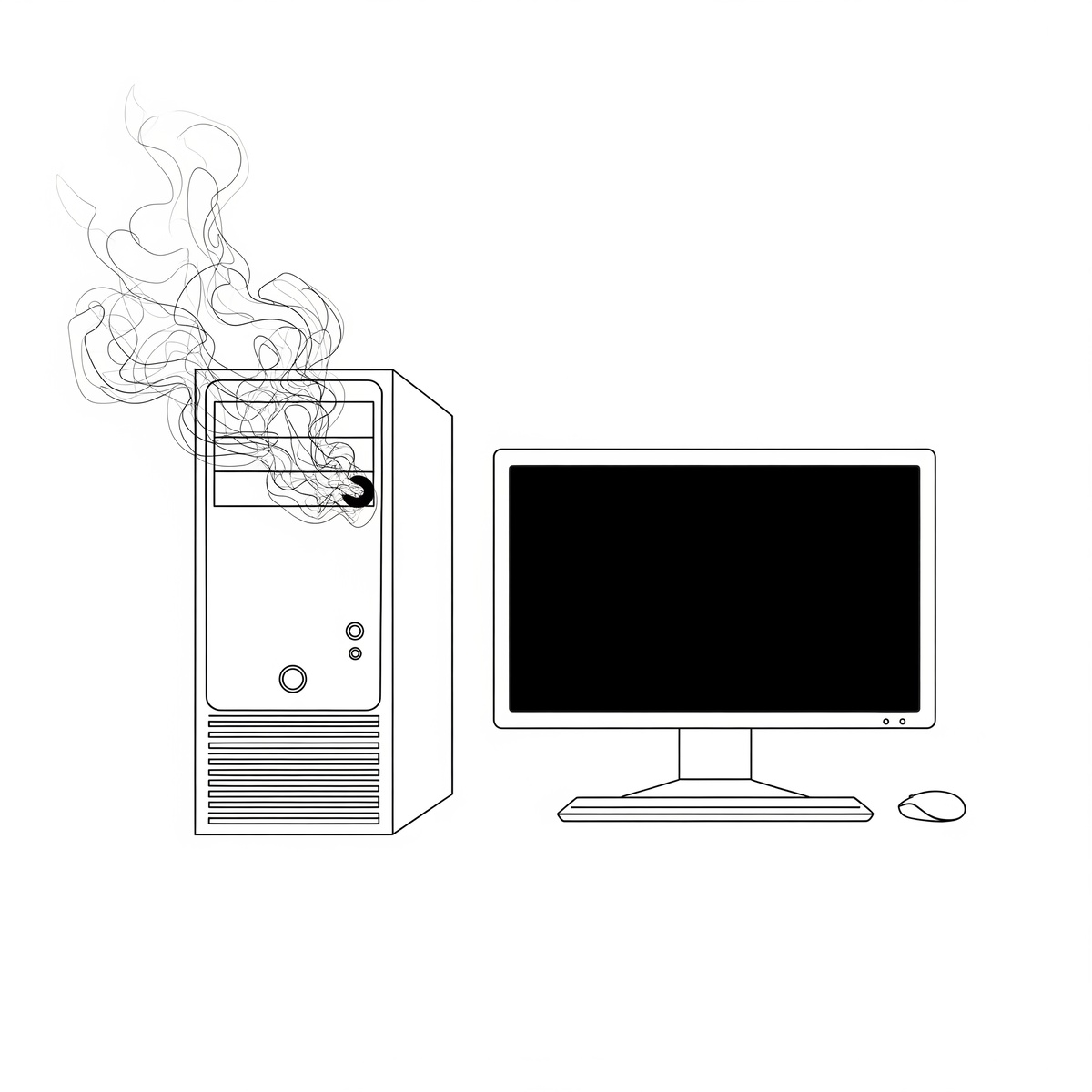
Что за щелчок?
Это может быть:
- Срабатывание защиты блока питания.
- Пробой на плате.
- Звук из розетки или сетевого фильтра.
- Щелчок реле в ИБП или мониторе.
Вариантов — несколько, и не все критичны. Но почти всегда это сигнал неполадки, особенно если после щелчка экран больше не включается.
Возможные причины и что делать
1. Проблема с блоком питания (БП)
Блок мог сработать по защите — от короткого замыкания или скачка напряжения.
Что делать:
- Выключите питание, отсоедините кабель.
- Проверьте, не пахнет ли гарью.
- Попробуйте подключить БП к другому компьютеру (если умеете) или протестировать другой БП.
2. Скачок напряжения в розетке или фильтре
Щелчок мог быть не из системника, а из розетки или сетевого фильтра.
Проверьте:
- Работают ли другие приборы в этой розетке.
- Есть ли срабатывание ИБП.
- Попробуйте подключить напрямую, минуя удлинители.
3. Вышла из строя видеокарта
Если остальное работает, но нет изображения — возможен выход из строя видеокарты.
Проверьте:
- Есть ли встроенная графика (в процессоре).
- Снимите карту и подключите монитор к материнке.
4. Монитор в порядке — системник не работает
Если экран пишет «Нет сигнала» и не слышите запуска вентиляторов — дело не в мониторе.
Проверьте:
- Крутятся ли вентиляторы при старте.
- Горят ли индикаторы.
- Попробуйте сброс BIOS: вытащите батарейку, подождите 1–2 минуты, вставьте обратно.
5. Щелчок — это пробой на материнке
Иногда бывает, что щёлкает при выходе из строя компонентов — особенно при перегреве, влажности или старом оборудовании.
Что делать:
- Осмотрите плату и БП на наличие вздутий, копоти.
- Ничего не включайте до осмотра специалистом — может стать хуже.
Что можно сделать дома
- Проверить, работает ли монитор с другим компьютером, приставкой.
- Попробовать другой кабель питания и HDMI/DP/VGA.
- Отсоединить всё лишнее от компьютера и попробовать включить только с минимумом.
- Не включайте системник повторно, если почуяли запах гари.
Когда точно обращаться в сервис
Если не знаете в чем дело, нет опыта, знаний, инструмента, вы с компьютером на «вы», лучше не рискуйте — обращайтесь в сервис.
Такая проблема может быть вызвана сгоревшим блоком питания, видеокартой или коротким замыканием на плате. Без инструментов, при отсутствии видимых глазу дефектов, часто такое не диагностировать.
Вывод
Если компьютер щёлкнул — и экран погас, не стоит паниковать, но и запускать тоже не стоит. Это может быть как мелкий сбой, так и серьёзная проблема. Главное — не включать повторно, пока не выяснена причина.
Поделитесь своей ситуацией в комментариях.👇