
Честно признаюсь, что активно начал пользоваться горячими клавишами в Microsoft Word только в последние годы, хотя саму программу использую уже много лет. И всё равно продолжаю открывать для себя полезные комбинации, о которых очень жалею, что не узнал раньше! Сейчас расскажу о тех, что использую каждый день.
Чтобы назначить новые горячие клавиши для часто используемых команд в Microsoft Word, нажмите Alt > F > T, чтобы открыть параметры Word, перейдите в раздел «Настройка ленты» и нажмите кнопку «Настроить» внизу окна. Там выберите нужную команду из категории, чтобы увидеть текущие сочетания и добавить свои.
6 Shift F3 (и Alt > H > 7): Быстрое Переключение Регистрa Текста
Работая академическим корректором, я часто сталкиваюсь с заголовками, где неправильно применён заглавный регистр, а также с абзацами, полностью написанными заглавными буквами.
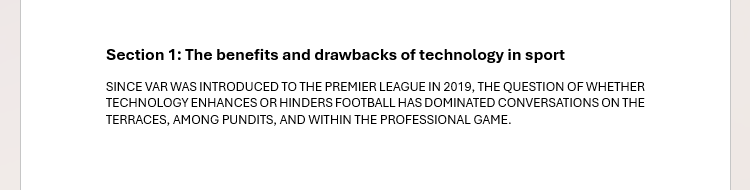
Нельзя просто выделить текст и нажать Caps Lock для изменения регистра — эта клавиша лишь включает или выключает режим caps, а не меняет регистр выделенных слов.
8 Обязательных Функций Word для Академических Документов
Не упустите ни одной важной детали с помощью Microsoft Word.
Вместо этого я выделяю нужный фрагмент (если нужно изменить сразу несколько слов) или ставлю курсор внутри слова (если нужно исправить одно слово) и нажимаю Shift F3, пока текст не станет в нужном формате.
Исходный текст
Shift F3 х 1
Shift F3 х 2
Shift F3 х 3
ЗАГЛАВНЫЕ БУКВЫ
строчные буквы
Заглавный Регистр
ЗАГЛАВНЫЕ БУКВЫ
строчные буквы
Заглавный Регистр
ЗАГЛАВНЫЕ БУКВЫ
строчные буквы
Заглавный Регистр
В примере выше слово «Section» должно быть написано заглавными буквами. Чтобы изменить его с заглавного регистра на прописные буквы, я просто ставлю курсор внутри слова и нажимаю Shift F3 один раз.
Чтобы отредактировать заголовок и перевести его в заглавный регистр, я с помощью стрелок перемещаю курсор перед словом «The», затем нажимаю Shift End, чтобы выделить весь оставшийся текст строки, и трижды нажимаю Shift F3. Почему трижды? Потому что Word считает, что первое слово уже с заглавной буквы, и воспринимает фразу как заголовок, хотя на самом деле нужно выделить каждое слово.
После этого остаётся привести к строчному регистру «маленькие» слова вроде «and», «of» и «in», поскольку заглавный регистр делает заглавной каждую выделенную букву.
Менее удобный вариант — править каждое слово вручную. Можно ставить курсор на нужное слово и нажимать Shift F3, пока оно не станет строчным. Но я предпочитаю использовать Поиск и Замена с учётом регистра (Ctrl H) после того, как закончу всю вычитку, и заменить все подобные слова сразу с помощью «Заменить всё».
Как Искать и Заменять Текст в Microsoft Word
Поиск и замена — это не только про слова.
Наконец, чтобы исправить абзац, написанный заглавными буквами, я ставлю курсор в начало абзаца и нажимаю Ctrl Shift Стрелка вниз, чтобы выделить весь абзац. Можно несколько раз нажимать Shift F3, пока всё не станет строчным, но тогда придётся вручную исправлять первую букву каждого предложения.
Гораздо удобнее выделить абзац и нажать Alt > H > 7 > S — это переключит текст в «предложный» регистр: первая буква предложения будет заглавной, а остальные — строчными.
Останется только исправить, например, «Premier League» (названия пишутся с заглавных букв) и «VAR» (нужно сделать заглавными буквами). Но и эти правки я сделаю массово через Поиск и Замена после окончательной проверки документа.
Если вы готовите академическую работу или публикацию, не забывайте следовать требованиям стиля.
5 Ctrl Shift Пробел: Неразрывный Пробел
Неразрывный пробел в Microsoft Word помогает удерживать связанные слова вместе, чтобы они не переносились на разные строки. Например, в выражении «Mr. E.» слова отделяются, а «6» — от «pm» из-за автоматического переноса строки, что портит восприятие текста.
Чтобы исправить это, вместо обычного пробела между словами я нажимаю Ctrl Shift Пробел — это вставит неразрывный пробел. Теперь слова остаются на одной строке, что улучшает внешний вид и читаемость документа.
Чтобы увидеть все неразрывные пробелы в документе, нажмите Ctrl Shift 8 — включится отображение непечатаемых символов. Неразрывный пробел будет обозначаться как надстрочный ноль, похожий на знак градуса (º), а обычный пробел — чёрной точкой (•).
Почему Всегда Нужно Включать Отображение Непечатаемых Символов в Microsoft Word
Разберитесь в структуре вашего документа.
4 Alt Shift Вверх/Вниз: Быстрое Перемещение Целого Абзаца
Это сочетание простое, но невероятно удобное.
В одном примере я понял, что абзац с красным текстом логично разместить после третьего абзаца.
Можно выделить абзац мышью и перетащить его, но я предпочитаю не отрывать руки от клавиатуры. Можно поставить курсор в начало абзаца, нажать Shift End, вырезать (Ctrl X) и вставить (Ctrl V) в нужное место, но это слишком много действий.
Гораздо удобнее поставить курсор в любом месте абзаца и нажать Alt Shift Вниз — абзац опустится на одну позицию вниз, то есть поменяется местами с третьим абзацем.
Если захочется вернуть абзац обратно, просто поставьте курсор в него и нажмите Alt Shift Вверх. Всё очень просто и быстро!
7 Советов по Структурированию и Организации Текста в Word
Создайте идеальную подачу вашего материала.
3 Ctrl Shift N и Ctrl Alt [Число]: Быстрое Применение Стилей
Стили в Microsoft Word помогают оформить текст единообразно. Например, стиль Normal используют для главного текста, а Heading — для заголовков разделов и подразделов.
Все, что нужно знать о стилях в Microsoft Word
Стили должны быть в каждом документе Word.
В моём примере строки 2 и 8 имеют стиль Heading 1, строка 5 — Heading 2, а остальные — Normal.
Хотя в примере показаны номера строк для наглядности, стили применяются к целым абзацам — отделённым символом параграфа (¶), если включён показ непечатаемых знаков, — если не использовать разделитель стиля.
Допустим, я хочу сделать второй абзац стандартным (Normal). Для этого ставлю курсор в нужный текст и нажимаю Ctrl Shift N.
Теперь хочу, чтобы первый абзац выглядел как Heading 1. Для этого ставлю курсор в него и нажимаю Ctrl Alt 1.
Для Heading 2 и 3 нажимаю Ctrl Alt 2 и Ctrl Alt 3 соответственно. Если понадобятся другие стили заголовков, придётся создавать собственные горячие клавиши.
Итог по сочетаниям для перехода между стилями Normal и Heading:
2 Alt Shift D/T: Вставка Текущей Даты или Времени
В Microsoft Word можно быстро вставить дату и время, не печатая их вручную.
Мне особенно нравится, что эти поля можно сделать автоматически обновляемыми при открытии документа или обновлении полей, либо оставить статичными.
Для вставки даты нажмите Alt Shift D. Чтобы вставить время, используйте Alt Shift T. Эти сочетания вставляют специальные поля, которые будут автоматически обновляться.
Как Повторять и Автоматически Обновлять Текстовые Поля в Microsoft Word
Не тратьте время на набор одинакового текста вручную.
По умолчанию дата отображается в британском формате. Чтобы изменить стиль, ставлю курсор в поле, нажимаю клавишу Menu (или Application), чтобы открыть контекстное меню, и выбираю «Редактировать поле».
Далее с помощью Tab перехожу в меню свойств поля, стрелками выбираю нужный формат и нажимаю Enter для подтверждения.
По умолчанию поля обновляются автоматически при каждом открытии документа. Можно выделить отдельное поле и нажать F9, чтобы обновить его, либо нажать Ctrl A, а затем F9 — чтобы обновить все поля сразу.
Если нужно сделать дату и время статичными, с курсором в поле нажмите Ctrl Shift F9. Чтобы применить это ко всем полям, выделите весь документ (Ctrl A), потом Ctrl Shift F9.
1 Alt Q: Молниеносный Поиск Команд в Microsoft Word
Одно из сочетаний, которое использую почти каждый день — Alt Q. Оно открывает строку поиска команд сверху окна Word.
Например, чтобы добавить нумерацию строк (как на одном из скриншотов), я нажал Alt Q, ввёл «нумерация строк», выбрал нужный пункт стрелками и нажал Enter — быстро и без лишнего поиска по меню.
Лучшие Горячие Клавиши Microsoft Word, Которые Помогут Работать Быстрее
Выйдите на новый уровень работы с Word.
Если вам понравилась эта статья, подпишитесь, чтобы не пропустить еще много полезных статей!
Вы также можете найти наши материалы в:
- Telegram: https://t.me/gergenshin
- Youtube: https://www.youtube.com/@gergenshin
- Яндекс Дзен: https://dzen.ru/gergen
- Официальный сайт: https://www-genshin.ru