Синий экран смерти (BSOD) — это одна из самых неприятных проблем, с которой сталкиваются пользователи Windows. Он сигнализирует о серьёзной ошибке, которая приводит к неожиданному завершению работы системы. Но не стоит паниковать! Существует несколько эффективных способов решения этой проблемы.
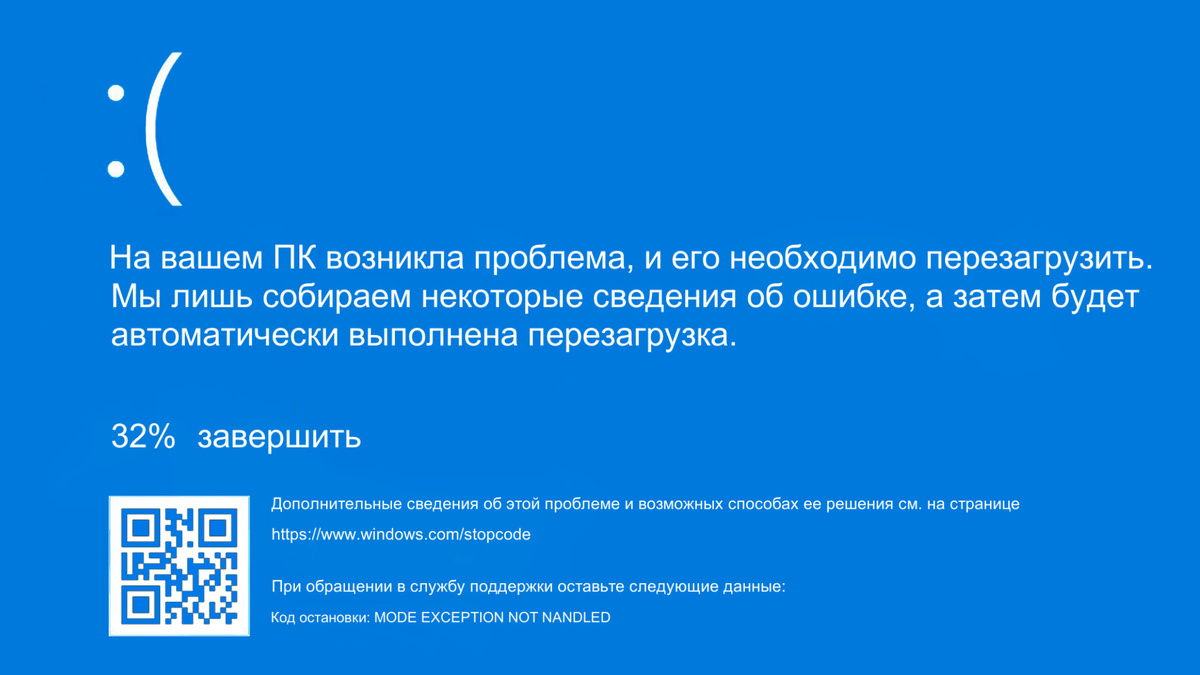
Основные причины появления синего экрана
Синий экран может появляться по разным причинам:
* Аппаратные проблемы — неисправность нового оборудования или его драйверов.
* Проблемы с драйверами — устаревшие или несовместимые драйверы устройств.
* Системные ошибки — повреждение системных файлов или реестра.
* Недостаток свободного места на жёстком диске.
* Перегрев компонентов компьютера.
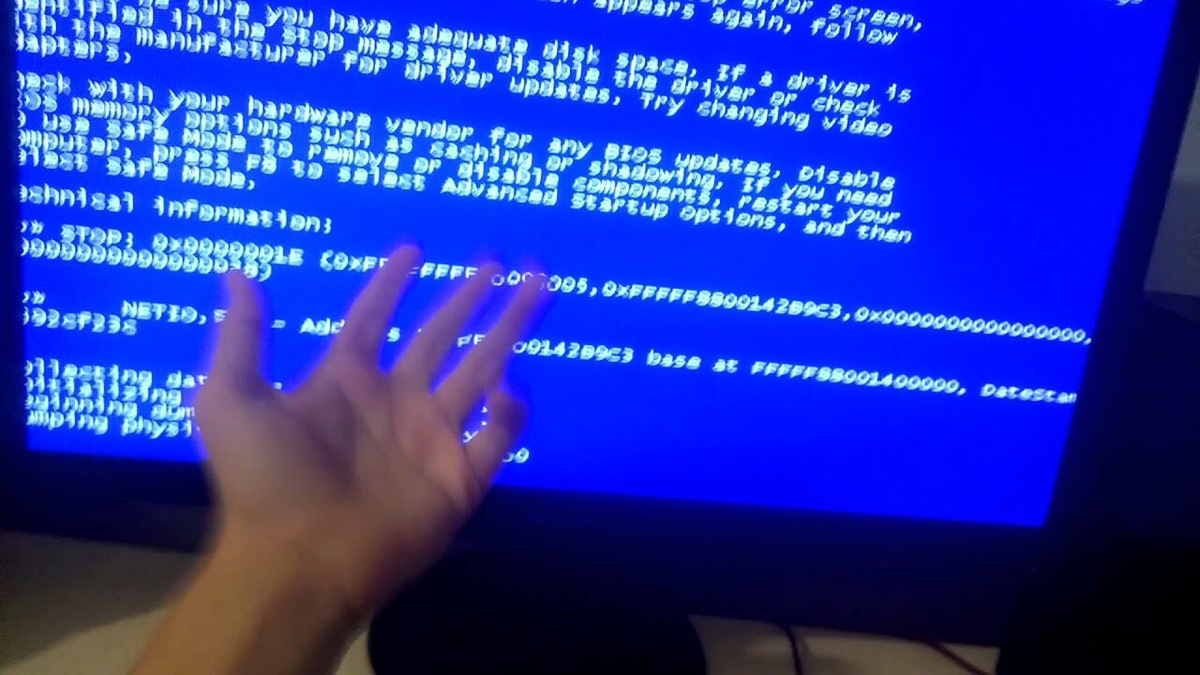
Первые шаги при появлении синего экрана
При возникновении синего экрана выполните следующие действия:
1. Проверьте новое оборудование. Если вы недавно установили новое устройство, попробуйте отключить его и перезагрузить компьютер.
2. Запустите компьютер в безопасном режиме. Это позволит исключить проблемы с драйверами и сторонним ПО.
3. Проверьте диспетчер устройств. Нажмите правой кнопкой на значок «Пуск» и выберите «Диспетчер устройств». Обратите внимание на устройства с восклицательным знаком — это признак проблем с драйверами.
Основные методы устранения проблемы
1. Обновите драйверы. Найдите устройства с проблемными драйверами и обновите их до последней версии.
2. Проверьте свободное место. Убедитесь, что на диске достаточно свободного места (рекомендуется 10–15% от общего объёма).
3. Установите последние обновления Windows. Перейдите в «Параметры» → «Центр обновления Windows» и проверьте наличие обновлений.
4. Восстановите систему. Если проблема началась недавно, попробуйте восстановить систему до предыдущего состояния через «Параметры» → «Система» → «Восстановление».
Дополнительные методы диагностики
Для более глубокой диагностики выполните следующие действия:
* Проверьте журнал событий. Откройте «Просмотр событий» и просмотрите системные логи на наличие критических ошибок.
* Запустите диагностику памяти. Перейдите в «Параметры» → «Система» → «О программе» → «Диагностика памяти».
* Создайте и проанализируйте дамп памяти. Это поможет специалистам определить точную причину проблемы.
Профилактика появления синего экрана
Чтобы минимизировать риск появления синего экрана, следуйте этим рекомендациям:
* Регулярно устанавливайте обновления системы и драйверов.
* Не устанавливайте сомнительное ПО.
* Следите за температурой компонентов компьютера.
* Проверяйте совместимость нового оборудования с вашей системой.
* Регулярно очищайте систему от временных файлов и программ.
Когда обращаться за помощью
Если после всех попыток устранения проблемы синий экран продолжает появляться, возможно, причина кроется в аппаратных неисправностях. В этом случае лучше обратиться к профессиональным компьютерным мастерам. Также стоит обратиться за помощью, если вы не уверены в своих действиях при работе с системой или боитесь повредить важные данные.
Полезные советы и лайфхаки
* Создавайте резервные копии. Регулярно сохраняйте важные файлы и документы на внешних носителях или в облачных хранилищах.
* Используйте антивирусное ПО. Защитите свой компьютер от вредоносных программ, которые могут вызвать системные сбои.
* Не перегружайте систему. Закрывайте ненужные программы и процессы, чтобы избежать чрезмерной нагрузки на систему.
* Проверяйте совместимость. Перед установкой нового оборудования или программного обеспечения проверяйте его совместимость с вашей системой.
Заключение
Синий экран — это серьёзная, но решаемая проблема. Главное — правильно определить причину и применить соответствующие методы устранения. Не забывайте о профилактике, и ваш компьютер будет работать стабильно и без сбоев. Если самостоятельно решить проблему не удаётся, обратитесь к специалистам для детальной диагностики и ремонта.
Будьте внимательны к своему компьютеру, следите за его состоянием и не забывайте о регулярном техническом обслуживании. Это поможет вам избежать многих проблем и наслаждаться стабильной работой вашего ПК.