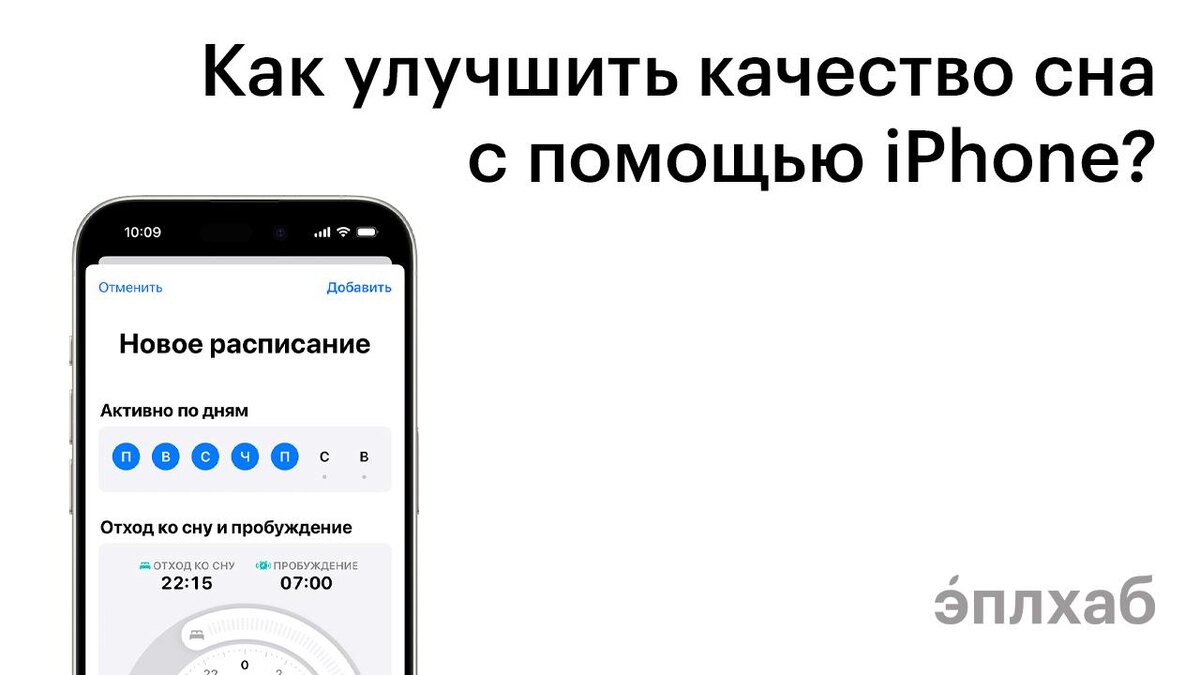
Сон — это не только про количество часов, но и про качество. Часто мы ложимся позже, чем планировали, залипаем в экран, засыпаем под видео и утром чувствуем себя разбитыми.
Но в iPhone есть несколько полезных функций, которые помогают выстроить здоровый режим:
1. Режим сна
Находится в приложении «Часы», вкладка «Сон».
Здесь можно настроить:
— время подъёма,
— сколько часов вы хотите спать,
— в какие дни режим должен работать,
— за сколько времени до сна iPhone напомнит, что пора ложиться,
Когда включается режим сна, телефон:
— автоматически включает режим “Не беспокоить”,
— приглушает экран,
— отключает уведомления,
— показывает спокойный экран блокировки с информацией о времени сна.
Вся статистика отображается в приложении «Здоровье» — вы можете видеть, сколько вы спали, когда ложились и просыпались. Это помогает понять, где сбивается режим, и постепенно его выровнять.
2. Night Shift — забота о ваших глазах и мелатонине
Синий свет экрана подавляет выработку мелатонина — гормона, который помогает нам заснуть. Особенно вечером, когда организм уже готов к отдыху.
Функция Night Shift убирает синий оттенок и делает цвета на экране тёплее. Визуально это почти незаметно, но эффект ощущается: глаза меньше устают, и уснуть становится проще.
⚙️ Как включить:
Откройте Настройки → Экран и яркость → Night Shift
Здесь можно:
— настроить автоматическое включение (например, с заката до рассвета),
— вручную включать и выключать при необходимости,
— выбрать, насколько тёплым должен быть экран.
3. Таймер
Если вы засыпаете под музыку, YouTube или подкасты — есть классная встроенная фишка. Она выключит звук сама, чтобы контент не воспроизводился всю ночь.
⚙️ Как настроить:
1. Откройте приложение «Часы», вкладка «Таймеры»
2. Установите нужное время (например, 15–30 минут)
3. В разделе «По окончании» пролистайте вниз и выберите «Остановить»
5. Нажмите «Установить» и запустите таймер
Через заданное время всё, что воспроизводится на устройстве (музыка, видео, YouTube), остановится автоматически.
Это удобно, помогает уснуть и не посадить iPhone за ночь.
Эти функции кажутся простыми, но в сумме они помогают выстроить спокойный вечер, заснуть вовремя и проснуться в нормальном состоянии, а не с чувством, что не спал вообще.
Попробуйте включить хотя бы одну. Сон — это тоже забота о себе, и iPhone умеет в этом помочь.