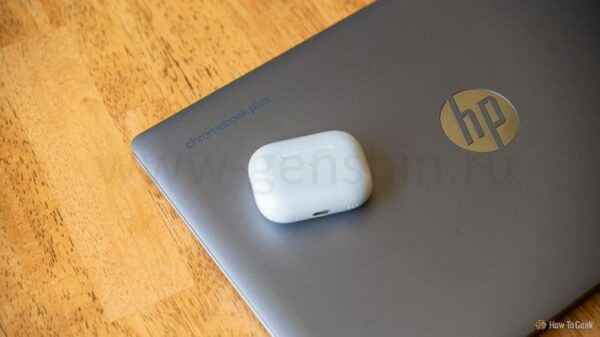
Кратко
Хотите слушать музыку через AirPods на Chromebook? Подключить знаменитые наушники Apple к ноутбукам от Google проще, чем кажется.
Подключаем AirPods к Chromebook
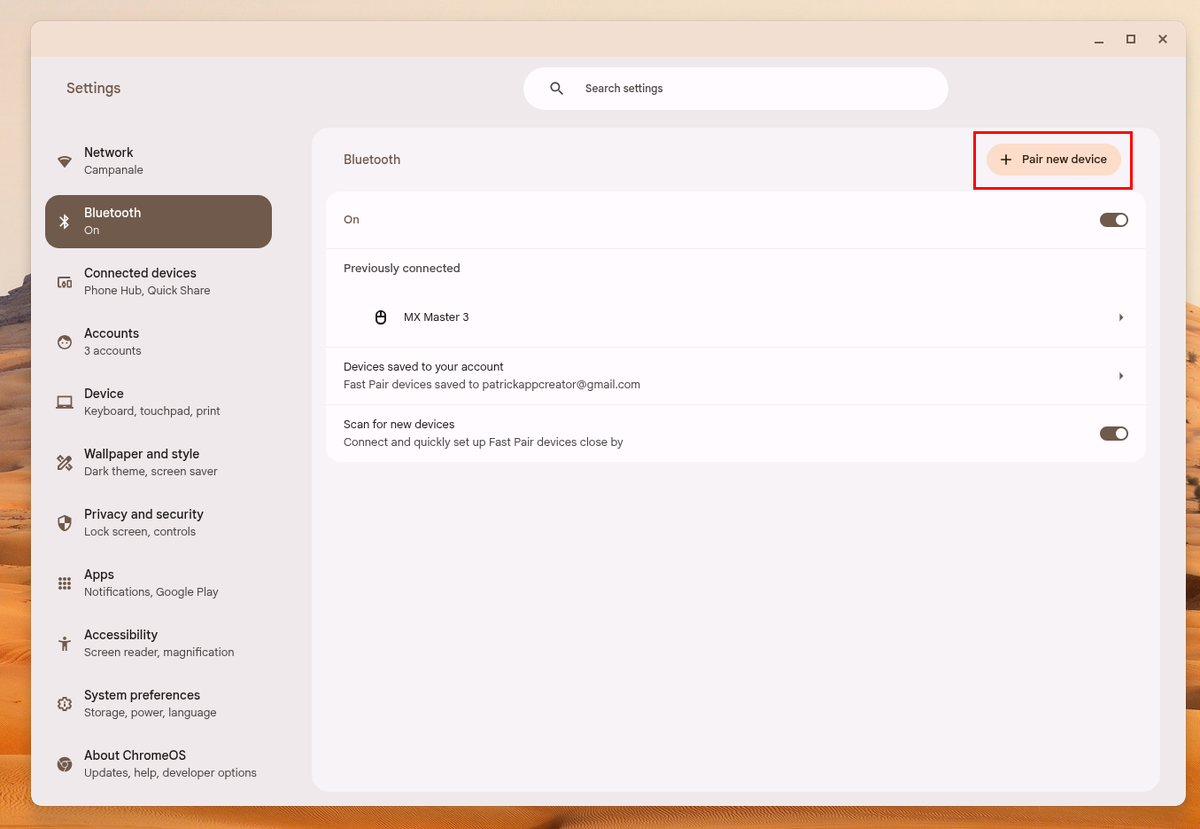
Сначала откройте настройки Chromebook и перейдите в раздел Bluetooth. Сделать это можно быстро, нажав кнопку поиска на клавиатуре и введя «Bluetooth», либо кликнув по области с часами внизу справа, выбрав Bluetooth и затем «Добавить устройство».
В меню Bluetooth нажмите «Подключить новое устройство», чтобы ноутбук начал искать готовые к спариванию гаджеты.
Пока Chromebook ищет устройства, подготовьте AirPods к подключению. Поместите оба наушника в зарядный кейс, оставьте крышку открытой и нажмите кнопку настройки сзади. Если у вас AirPods Max, удерживайте кнопку шумоподавления около 5 секунд, чтобы включить режим спаривания.
Индикатор на кейсе начнет мигать белым — это значит, что AirPods готовы к подключению. У AirPods Max статусный индикатор тоже мигает белым при запуске режима спаривания.
Возвращайтесь к Chromebook — в списке доступных устройств должны появиться ваши AirPods. Кликните по ним, и за несколько секунд соединение установится.
Теперь AirPods готовы к работе с вашим Chromebook! В следующий раз они будут автоматически подключаться, если Chromebook — последнее устройство, с которым они были сопряжены.
Если после использования с iPhone вы захотите вернуться к прослушиванию через Chromebook, просто выберите AirPods в списке подключённых Bluetooth-устройств — повторно включать режим спаривания не нужно.
Как отключить AirPods от Chromebook
Отключить AirPods от Chromebook еще проще. Зайдите в настройки Bluetooth, нажмите стрелочку справа от AirPods в списке подключённых устройств,
и на открывшейся странице выберите «Забыть устройство».
После этого AirPods исчезнут из списка устройств, и чтобы подключить их снова, нужно будет пройти процедуру спаривания заново.
Apple AirPods 4
Четвёртое поколение AirPods с улучшенной эргономикой, мощным чипом H2, качественным звуком и активным шумоподавлением.
Что делать, если AirPods не подключаются
Если AirPods не появляются в списке устройств на Chromebook, хотя наушники в режиме спаривания, попробуйте выключить и снова включить Bluetooth на Chromebook, затем нажмите «Подключить новое устройство». Убедитесь, что AirPods находятся как можно ближе к ноутбуку. Можно также закрыть крышку кейса и открыть её заново, затем снова удерживать кнопку настройки для активации режима спаривания.
Если ваши AirPods автоматически подключаются к другому устройству поблизости, временно выключите Bluetooth на этом устройстве, когда впервые подключаетесь к Chromebook. Делать это постоянно не нужно, но иногда это помогает при проблемах обнаружения.
Chromebook не поддерживает некоторые продвинутые функции AirPods, например, двойное касание или автоопределение в ушах, доступные у последних AirPods Pro 2. Поэтому паузу и прочие команды придётся ставить вручную через ноутбук.
Если ничего не помогает, можно сбросить AirPods к заводским настройкам, удерживая кнопку настройки до появления мигания янтарного цвета. Этот процесс занимает дольше, чем стандартное белое мигание при спаривании.
Apple AirPods Pro (2-го поколения)
Вторая версия AirPods Pro с новым процессором H2, улучшенным шумоподавлением, пространственным звуком, зарядкой USB-C и многим другим.
Полезные советы и фишки
Базовые функции управления AirPods — регулировка громкости, воспроизведение и пауза — отлично работают с Chromebook.
Каждым наушником можно пользоваться отдельно — правым или левым. Это удобно, если хотите слушать музыку в одном ухе.
Для моделей AirPods Pro и AirPods Max также доступен режим шумоподавления, что помогает сосредоточиться, например, в кафе, работая на ноутбуке.
Apple AirPods Max — космический серый
AirPods Max с поддержкой пространственного звука и комфортной накладной конструкцией.
Микрофон AirPods работает для звонков через Chromebook, хотя качество звука иногда уступает iPhone.
Кстати, AirPods совместимы со всеми устройствами с Bluetooth, а не только с техникой Apple. Их можно подключать к Android, Chromebook (как описано здесь), а также к Windows-компьютерам.
Если вам понравилась эта статья, подпишитесь, чтобы не пропустить еще много полезных статей!
Вы также можете найти наши материалы в:
- Telegram: https://t.me/gergenshin
- Youtube: https://www.youtube.com/@gergenshin
- Яндекс Дзен: https://dzen.ru/gergen
- Официальный сайт: https://www-genshin.ru