
В эпоху цифровых технологий, где информация стала неотъемлемой частью повседневной жизни, блокировка доступа к таким платформам, как YouTube, вызывает серьёзные вопросы о свободе слова, праве на знания и цифровых границах. Правительства, учебные заведения или интернет-провайдеры могут ограничивать доступ к видеохостингу по разным причинам: от борьбы с дезинформацией и защиты авторских прав до политической цензуры. Однако для миллионов пользователей YouTube остаётся ключевым источником образования, развлечений, профессионального развития и даже инструментом гражданской активности.
Данные методы работают без рекламы и позволяют работать именно на ру регионе, где нет рекламы, а так же в хорошем качестве и без проблем со скоростью. Все исходники будут внизу статьи и инструкцией, как их установить.
Инструкция по настройке Ютуба на ПК
Это решение поможет только для систем с операционной системой Windows 8 и выше. В других случаях рекомендую ставить расширение в браузере, о котором в дальнейшем напишу
1. Скачать файл«zapret-discord-youtube-main» на пк. Желательно положить файл на видное место, так как программа требует периодически обновления. Без них программа не будет работать.
2. Запустить «service_install». Это нужно, чтобы при загрузки системы программа автоматически включалась и не надо было её включать в ручную.
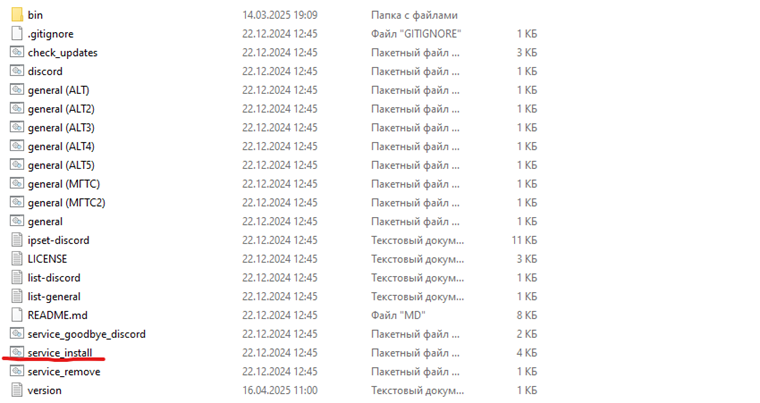
3. При запуске программы она скорее всего попросит установить обновления. Пишем «y» на латинице и нажимаем «Enter». После запускается меню, где есть разные пункты. Выбираем пункт «9», он самый стабильный. После нажимаем «Enter» и ждём окончание команды. На более слабых устройствах оно может идти медленнее, нужно подождать. Если помимо YouTube нужно настроить Discord, то таким же образом запускаем программу «service_goodbye_discord» и ждём завершения команды.
4. После запуска программы перезапускаем систему. Работает во всех браузерах.
Примечания и проблемы
1 Не запускается в каком-то браузере:
· Проверьте браузер на наличие других программ и расширений для обхода блокировок. Они могут блокировать работу программы.
· Проверьте саму систему на наличие других программ или версий. Удалите, либо отключите их
2 Не запускается программа:
· Скорее всего программа требует обновления. Зайдите в папку программы и запустите «check_updates». Если программа попросила установить обновления, то пишем «y» на латинице и нажимаем «Enter».
· Если не помог первый пункт, то выбираем «service_remove», удаляем программу с системы и устанавливаем заново.
Настройка через Расширение в Браузере
Если нет другой возможности настроить YouTube на своём устройстве, то можно воспользоваться отдельным расширением. Оно уже будет требовать авторизацию и уже будет с рекламой и платной версией, но это тоже рабочий вариант
Настройка YouTube на Android
1. Скачиваем программу с архива «ByeByeDPI». Даём все разрешения, программа не содержит вредоносное ПО.
2. Открываем приложения и заходим в параметры.
3. Выбираем все пункты и обязательно выбираем пункт «Использовать командную строку». Далее нажимаем «Подбор команд».
4. Нажимаем «Начать проверку» и ждём окончания подбора инструкций. По завершению подбора инструкций выбираем инструкцию с наибольшем процентом успеха. Далее нажимаем «применить».
5. Далее в настройках нажимаем на «Фильтр приложений» и выбираем «Белый список». После нажимаем «Выбрать приложения» Это делается для того, чтобы приложения работала только на определённые приложения и не мешала работе других приложений. Таких как банки и такси. Вам не потребуется его постоянно отключать.
6. Здесь выбираем те приложения, где приложение будет работать. На другие приложения это не будет распространяться, тем самым её можно держать включённой на постоянной основе.
7. После всех манипуляций выходим из настроек и запускаем программу и проверяем.
Такой же метод работает и на Android TV. Производите все те же действия. Самый простой способ установить на тв можно через флешку. Так же можно скачать её с браузера, либо передать любым другим способом.
Ссылки на скачивание:
Zapret- пароль (master)
ByeByeDPI-пароль(android)
Наслаждайтесь просмотром видео без помех. Спасибо, что уделили время.