Хотите снять видеоролик или установить новое приложение, а память телефона предательски заполнена впритык. Довольно знакомая ситуация для любителей качественных снимков и геймеров, которые ждут новинку на рынке игр. Команда Home Expert разобрала 6 простых лайфхаков, чтобы вы смогли наслаждаться своим гаджетом по полной и не искать те самые заветные гигабайты по всему смартфону.
1. Удалите лишние файлы из Telegram
Многие люди даже не представляют, как много места на телефоне занимают ненужные файлы из Telegram и Whatsapp. Ведь все просмотренные видео, фото и странные открытки от родственников загружаются в память телефона и остаются там, пока вы их не удалите.
Открываете Telegram. Заходите в Меню(значок три полоски)->Настройки->Данные и память->Использование памяти->Очистить кэш.
В этом же меню можно настроить автоудаление кэша, чтобы реже об этом беспокоиться.
Советуем использовать вам такие настройки:
- В личных чатах кэш не удалять;
- В группах, где состоите, поставить удаление кэша каждый месяц;
- В каналах, на которые подписаны, поставить удаление кэша каждую неделю;
- Автоудаление кеша историй — каждые 2 дня.
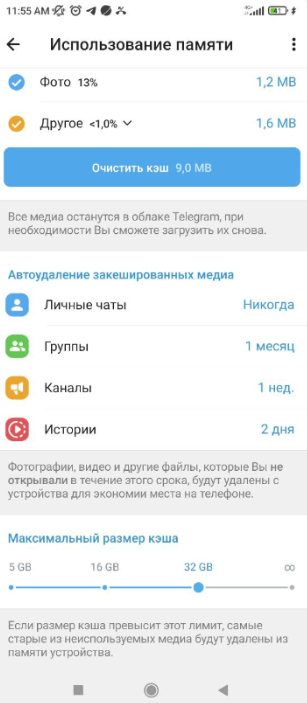
А ещё тут можно поставить ограничение ползунком на общий вес кэша в телефоне. Например, когда его станет больше 32 Гб, самая старая информация будет стираться. Ну или поставить бесконечный лимит на кэш. Если вам ежедневно присылают документы из пентагона, и вы обязаны их не потерять.
2. Настройте автосохранение входящих файлов в Telegram
Нужно снова зайти в меню Данные и память. Тут есть опция, что вы хотите автоматически Сохранять в галерее на телефоне: файлы из каналов, групп или личных переписок. Предлагаем убрать кнопки у всех каналов. И тогда всё, что вам действительно важно сохранить из диалогов и каналов, вы будете сохранять вручную.
Ну или, например, вы не хотите хранить фото и видео, которые публикуют блогеры, на чьи каналы вы подписаны. Но вам важно, чтобы сохранялись фотографии, которые друзья и семья кидает в ваши личные переписки. Или у вас есть рабочие группы, куда часто присылают важные документы. Можете оставить галочку у Личных чатов и у Групп и не терять важные файлы.
Теперь нужно проверить, что вы уже сохранили из Telegram в память телефона. Заходите в Проводник. Найдите здесь папку Telegram.
Тут хранятся все файлы, которые вы когда-либо скачивали специально. Пролистайте, возможно тут полно ненужных файлов, которые уже можно удалить.
3. Удалите ненужные файлы из Whatsapp
В Whatsapp обычно хранится безумное количество файлов из родительских чатов и переписок с родственниками. Все они автоматически подгружаются в память телефона.
Сначала зайдите в Проводник. Там найдите папку Whatsapp. В ней все фото, видео и документы, которые вам присылали. Пролистайте и выберите все файлы, которые вам действительно нужны. Их нужно перенести в отдельную папку на телефоне, флешке, ноутбуке или в облачное хранилище. А всё остальное можно удалить.
Переходите в Whatsapp. Нажимайте Настройки->Данные и хранилище->Управление хранилищем. Здесь видно, сколько весит у вас Whatsapp.
В подпункте Чаты видно, сколько весит ваша переписка с каждым из контактов. Можно нажать на каждый чат и выбрать, что из него удалить. При этом удалятся только файлы, сама переписка останется. Выше есть пункт Часто пересылаемые. Обычно тут хранятся всякие открытки и новости. Можно их тоже удалить. Здесь же есть ещё один пункт, с тяжёлыми файлами. Зайдите и проверьте, вдруг там есть что-то ненужное.
А теперь можно сделать то же, что и с Telegram. Отменить автозагрузку файлов, чтобы не приходилось постоянно удалять ненужное. Переходите в Меню->Данные и хранилище. Тут есть подпункт Автозагрузка медиа. Нажимайте на Мобильную сеть. Здесь можно поставить, какой контент будет сохраняться автоматически, когда у вас включён мобильный интернет: Фото, Аудио, Видео или Документы. Выбираете и нажимаете окей.
Ниже подпункт Wi-Fi. Нажимаете на него и выбираете, какая информация будет грузиться автоматически, если вы подключёны к Wi-Fi.
Ну и то же самое для Роуминга. Если хотите, чтобы в роуминге у вас ничего не подгружалось из Whatsapp без предупреждения, убирайте все галочки.
4. Удалите ненужные фото и видео
1. Всё, что вы наснимали, нужно периодически скидывать на другие носители, чтобы разгружать телефон. На Android это всё хранится в папке DCIM->Camera.
Есть 3 варианта, куда это всё можно закинуть:
- Первый. Это купить флешку для телефона и хранить всё там. Это удобно, если у вас нет ноутбука или компьютера. Или, если вам постоянно присылают важные тяжёлые файлы. Но сначала узнайте, поддерживает ли ваш телефон дополнительную карту памяти. Можно загуглить или обратиться к консультанту в магазине техники.
- Второй способ. Скидывать свои архивы на ноутбук или на внешний жёсткий диск.
- И третий вариант. Загружать свои фото и видео в облачное хранилище. Это как альбом с фотографиями, только в цифровом виде. Например в Google Диск, Яндекс Диск, или Облако Mail.
2. Кроме ваших фото и видео в телефоне часто пылятся ненужные загруженные из интернета файлы:
- Они хранятся в папке Download;
- На Android нужно зайти в Проводник->Все папки->Download;
- Тут вручную выбираете всё, что вам не нужно, и удаляете.
4. Сразу же удаляете и скриншоты или снимки экрана.
Это популярно у современных людей, особенно девушек. Они скринят всё: рецепты, модные луки, страницы из книжек. И никогда их потом не пересматривают. В итоге папка со скриншотами может весить аж несколько гигабайт.
Чтобы её найти, заходите в Проводник->DCIM->Screenshots.
Полистайте, и, если найдете важный снимок экрана, сохраните его в отдельную папку или на облачный диск. Но чаще всего мы даже не помним, что там наскринили, и можно удалять всё, что есть в этой папке.
5. Посмотрите, сколько весят приложения на вашем смартфоне
Заходите в Настройки->Приложения->Все приложения. Тут видите опцию, по каким критериям сортировать список приложений. Выбираете «По размеру». Теперь вы видите, какие приложения у вас весят больше всего. Если не пользуетесь приложением, то можно его удалить, а если пользуетесь, то очистить его кэш или данные. Например, у вас много весит Instagram. Нажимаете на него, затем нажимаете внизу на Очистить кэш. Если нажмете Очистить всё, то приложение будет пустым, будто вы его только что скачали. Ни данных, ни аккаунтов, ничего.
6. Проверьте кэш и мусорные файлы
Кэш и мусорные файлы остаются после удаления приложений или просмотра контента. Это бесполезная информация, которая обычно весит почти нисколько, но когда её накапливается много, то может занимать целые гигабайты.
Чтобы удалять кэш и мусор на Android, лучше всего скачать для этого приложение, например, Сх Проводник. Оно даёт доступ ко всем папкам на телефоне сразу. А без него нужно будет неделю лазить по всем приложениям и папкам и чистить кэш вручную. Весит Сх Проводник почти нисколько, скачивайте его из Google Play и начинайте очистку.
Сначала проверьте, какая у вас версия Android. Заходите в настройки-> пункт О телефоне. Тут есть строчка с вашей версией Android. Здесь же видите, сколько памяти в телефоне сейчас занято.
Теперь заходите в Сх Проводник и нажимайте папку Основная память. Если у вас 10-11 версия Android, то пропускайте следующий шаг, а если 11-12 версия, то нажимайте на Папку Android-data. Во всплывающем окне нажмите Окей и внизу будет кнопка Использовать эту папку. Нажимайте разрешить.
А если эта кнопка у вас серая, неактивная, то нужно зайти в Настройки телефона, выбрать->Приложения->Все приложения->Файлы или Files и внизу выбрать Очистить все его данные и обновления.
Теперь возвращайтесь в Сх Проводник. Кнопка Использовать эту папку стала активна. Нажимайте на неё и разрешайте. Так вы получили доступ ко всей информации на телефоне, включая системные папки.
Возвращайтесь в Основную память, нажимайте квадратную иконку вверху и ставьте галочку Показывать скрытые файлы. Все разрешения получены и теперь можно искать мусор.
Нажимайте три точки вверху экрана, и в строке поиска пишите trash->Поиск. Нужно немного подождать. А позже отобразится весь найденный на телефоне мусор в виде остаточных файлов. Выбираете один файл, потом выделяете все. Внизу есть три точки, нажимайте на них и можете посмотреть свойства. После нажимаете Удалить.
Проделайте то же самое с файлами exo. Это тоже мусор от просмотренных файлов, например, от видео на YouTube. Также в поиске пишите exo, ищете, ждете. Файлы найдены. Выбираете один файл, потом все. Удаляете и этот мусор тоже.
Если вам срочно нужно много места на телефоне, или если вы давно не чистили кэш, то можно удалить и его. Но кэш помогает приложениям загружаться быстрее, да и быстро снова наполняется.
Но на всякий случай расскажем, как его удалить. Также в приложении Сх Проводник нажимаете три точки->Поиск->набираете cache. Всё, что нашли, выделяете. Удаляете его.
Теперь вы знаете как почистить память своего смартфона. Можете смело отправляться делать новые скриншоты, фото и видео. Ну или установить парочку новых игр.
#homeexpert #какпочиститьпамятьтелефона