
Часто я рассказываю, как сочетания клавиш помогают быстрее справляться с задачами. Но в Microsoft Excel двойной щелчок мышью порой оказывается не менее эффективным помощником. В этой статье я поделюсь 11 любимыми приёмами с двойным кликом, которые сам постоянно использую.
1 Быстрое копирование формулы по столбцу
После ввода формулы и нажатия Enter многие тянут маркер заполнения вниз вручную. Но если у вас сотни или тысячи строк, это займёт слишком много времени.
Выберите ячейку с формулой и просто дважды щёлкните по маркеру заполнения — маленькому квадрату в правом нижнем углу ячейки.
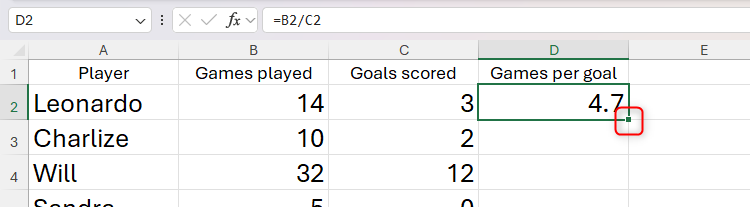
Excel мгновенно заполнит формулой все ячейки вниз по столбцу до первой пустой строки. Поэтому старайтесь не оставлять пустых строк внутри таблицы.
Если ваш диапазон оформлен как таблица Excel, колонка заполнится автоматически сразу после ввода первой формулы.
2 Быстрый переход в режим редактирования ячейки
В примере ячейка D5 показала ошибку из-за деления на ноль. Её можно исправить, отредактировав формулу.
Ячейки в Excel имеют несколько режимов: обычный, ввод, выбор ссылок мышью и редактирование содержимого. Чтобы сразу перейти в режим редактирования, сделайте двойной щелчок по ячейке — ввод заново не потребуется. А если в ячейке формула, Excel подсветит связанные ячейки разными цветами.
Можно дважды щёлкнуть по одной из ссылок в формуле, а затем выбрать другую ячейку, чтобы изменить ссылку. В моём случае я добавлю функцию IFERROR, чтобы избежать ошибок.
Нажав Enter, снова делаем двойной щелчок по маркеру заполнения, чтобы применить исправленную формулу к остальным ячейкам в столбце.
3 Мгновенное скрытие или показ ленты меню
Лента с инструментами в Excel занимает много места — особенно неудобно на маленьких экранах или когда работаете с крупными таблицами.
Чтобы освободить пространство, просто дважды щёлкните по любой вкладке панели — лента сразу скроется.
После скрытия ленты рабочее пространство заметно расширяется.
Чтобы вернуть ленту, снова дважды щёлкните по вкладке.
4 Мгновенное переименование листа
Если в книге несколько листов, их стоит переименовать — так будет удобнее ориентироваться.
Самый простой способ — дважды щёлкнуть по вкладке листа внизу, ввести новое имя и нажать Enter.
5 Автоматическая подгонка ширины столбцов
Если столбцы слишком узкие — данные обрезаются, слишком широкие же зря занимают место на экране.
Например, в примере колонка A слишком узкая, а B–D — чрезмерно широкие.
Двойной щелчок по границе заголовка столбца автоматически подгонит ширину под самое длинное значение в столбце.
Если выделить несколько столбцов сразу, двойной клик автоматически подстроит ширину каждого из них.
Чтобы подогнать ширину всех столбцов сразу, нажмите кнопку «Выделить всё» в левом верхнем углу листа, а затем сделайте двойной щелчок по границе любого заголовка столбца.
Точно так же можно быстро подстроить высоту строки — дважды щёлкните между номерами строк, и высота подстроится под самый высокий элемент.
6 Многоразовое копирование форматирования
Инструмент «Формат по образцу» в Excel здорово экономит время, перенося стиль и оформление ячейки на другие, но если нужно применить формат к нескольким ячейкам, постоянно нажимать кнопку неудобно.
Чтобы закрепить инструмент, дважды щёлкните по кнопке «Формат по образцу» — теперь можно применять стиль к любым ячейкам, кликая по ним по очереди.
Например, если мужские имена выделены синим цветом, а женские — зелёным, как в ячейках A2 и A3.
Выделяем ячейку с нужным цветом и быстро активируем «Формат по образцу» двойным щелчком.
Когда курсор превратится в кисточку, кликайте по ячейкам, куда хотите применить оформление. Чтобы закончить, просто один раз щёлкните по кнопке «Формат по образцу» или нажмите Esc.
Этот приём работает не только с ячейками, но и с фигурами, таблицами, диаграммами и даже правилами условного форматирования.
7 Молниеносный прыжок к краю диапазона
В огромных файлах лист вручную прокручивать неудобно и долго. Чтобы быстро дойти до края диапазона, достаточно дважды щёлкнуть по краю ячейки в нужном направлении.
Например, двойной клик по верхнему краю ячейки C7 мгновенно переместит курсор к C1, по правому — к D7, по левому — к A7, а по нижнему — к C27.
Прыгать к краям диапазона можно из любой ячейки, не обязательно стоять у его границы.
Если зажать Shift и дважды щёлкнуть по краю ячейки, выделится весь диапазон от активной ячейки до края включительно.
8 Молниеносный выбор параметра в диалоговом окне
В диалоговых окнах Excel двойной щелчок по элементу (кнопке, радиокнопке, пункту меню) позволяет выбрать нужный параметр и сразу закрыть окно — без дополнительного нажатия «ОК».
Переключатели (checkbox) так не работают — двойной клик просто меняет их состояние.
Например, после правого клика по ячейке и выбора «Вставить» двойной щелчок по «Целая строка» или радиокнопке выберет этот вариант и закроет меню.
Другой пример: выделив столбец A и строку 1 и нажав Ctrl 1, двойной клик по пункту «Текст» на вкладке «Число» изменит формат ячеек на текстовый и сразу закроет окно.
9 Быстрое открытие панели форматирования элементов диаграммы
Создали диаграмму и хотите изменить её цвет, шрифт или стиль? Просто дважды щёлкните по нужной части диаграммы — справа появится панель форматирования.
Панель остаётся открытой, чтобы изменить другой элемент, просто кликните по нему — настройки отобразятся в той же панели.
10 Мгновенное изменение настроек поля сводной таблицы
Когда работаешь со сводными таблицами, бывает сложно найти, где изменить способ подсчёта, чтобы получить правильный результат.
В примере колонка "Игры на гол" считает данные неправильно — вместо суммы считает количество, что нужно исправить.
Самый простой способ — дважды щёлкнуть по заголовку нужного поля в первой строке сводной таблицы.
В окне «Параметры поля значений» дважды щёлкаем нужный тип свода (например, «Сумма») — выбираем и сразу закрываем диалог.
Здесь же можно изменить формат чисел — после двойного клика по заголовку нажмите на кнопку «Формат числа».
В открывшемся окне формата ячеек дважды щёлкните по «Число», чтобы указать, например, две десятичные для чисел в поле.
Теперь сводная таблица покажет корректные вычисления с единообразным отображением десятичных знаков.
Если вам понравилась эта статья, подпишитесь, чтобы не пропустить еще много полезных статей!
Вы также можете найти наши материалы в:
- Telegram: https://t.me/gergenshin
- Youtube: https://www.youtube.com/@gergenshin
- Яндекс Дзен: https://dzen.ru/gergen
- Официальный сайт: https://www-genshin.ru