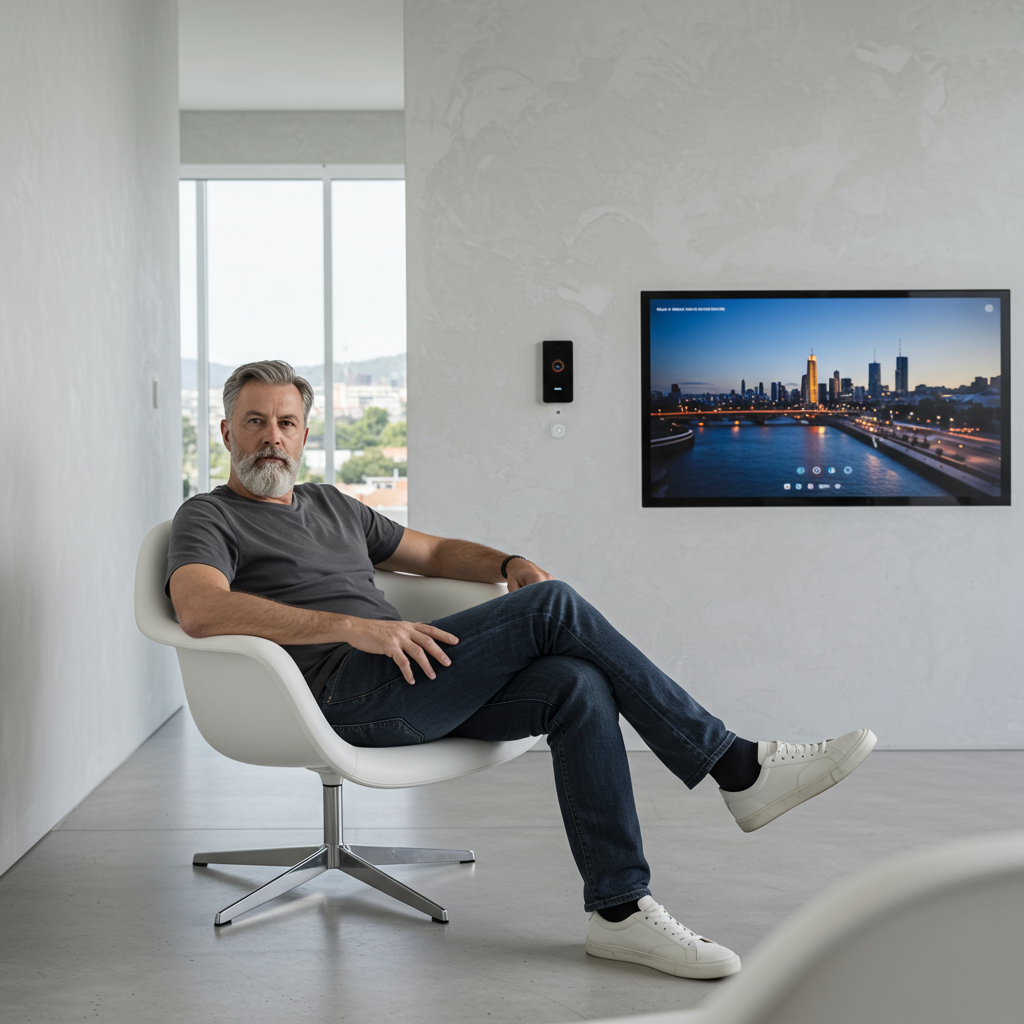
Я программист и, честно говоря, не люблю делать лишнюю работу. Именно поэтому мой дом постепенно превратился в умное пространство — не из-за моей технической одержимости, а из практических соображений. Мне просто надоело вставать, чтобы выключить свет или проверить, закрыл ли я дверь.
Если вы тоже хотите автоматизировать бытовые задачи, но опасаетесь сложностей или высоких затрат — эта статья для вас. Я расскажу, как за один уикенд создать базовую систему умного дома, используя доступные компоненты и простые настройки.
План действий: что нам понадобится
Для начала определимся с основными компонентами:
- Центр управления (хаб) — устройство, объединяющее все элементы системы
- Умные лампочки — для управления освещением
- Умные розетки — для контроля обычных электроприборов
- Датчики движения и открытия дверей — для безопасности и автоматизации
- Умный термостат — для управления отоплением и кондиционированием
- Голосовой помощник — для удобного управления
- Смартфон с приложениями — для настройки и удаленного контроля
Важно: не покупайте всё сразу. Начните с базовых элементов и постепенно добавляйте новые по мере необходимости. Я начинал с нескольких лампочек и одной умной розетки, а затем расширял систему.
Суббота, 10:00 — Выбираем экосистему
Первое решение — выбор экосистемы. Это определит, насколько хорошо ваши устройства будут взаимодействовать между собой.
Основные варианты:
- Google Home — хорошо работает с Android-устройствами
- Apple HomeKit — подходит для владельцев iPhone
- Amazon Alexa — имеет широкий выбор совместимых устройств
- Samsung SmartThings — универсальное решение
Я выбрал Google Home, потому что уже пользовался сервисами Google и имел Android-смартфон. Выбирайте систему, которая лучше интегрируется с вашими существующими устройствами.
Суббота, 12:00 — Настраиваем центр управления
Центр управления связывает все устройства в единую систему. Для Google Home таким центром может быть колонка Nest Hub или Nest Mini, для Apple — HomePod или Apple TV, для Amazon — колонка Echo.
Настройка обычно проста:
- Скачайте приложение выбранной экосистемы
- Подключите устройство к домашнему Wi-Fi
- Создайте учетную запись или войдите в существующую
- Следуйте инструкциям в приложении
Разместите центр управления в месте с хорошим Wi-Fi сигналом, желательно в центральной части дома.
Суббота, 14:00 — Устанавливаем умные лампочки
Умное освещение — самый простой способ начать автоматизацию. Я рекомендую начать с комнат, где вы проводите больше всего времени.
Популярные варианты:
- Philips Hue — качественные, но дорогие
- IKEA TRÅDFRI — доступные по цене
- Yeelight — хорошее соотношение цены и качества
Установка проста: вкрутите лампочку вместо обычной и добавьте её в приложение. Большинство современных умных лампочек подключаются через Wi-Fi или Bluetooth.
Я начал с лампочки в прихожей, чтобы свет включался автоматически при моем возвращении домой, и ночника в спальне, который постепенно гаснет перед сном.
Суббота, 16:00 — Подключаем умные розетки
Умные розетки позволяют управлять обычными электроприборами удаленно или по расписанию.
Я использую их для:
- Кофеварки (включается утром в будние дни)
- Обогревателя (включается перед моим приходом домой)
- Настольной лампы (включается вечером)
- Проверки, выключены ли приборы, когда я не дома
Установка:
- Включите умную розетку в обычную
- Подключите прибор к умной розетке
- Добавьте розетку в приложение
- Настройте расписание или условия работы
Розетки с функцией мониторинга энергопотребления помогут вам понять, какие приборы расходуют больше электричества, и оптимизировать расходы.
Суббота, 18:00 — Устанавливаем датчики безопасности
Датчики движения и открытия дверей помогают контролировать ситуацию дома и автоматизировать работу других устройств.
Базовый набор:
- Датчики на входную дверь и окна
- Датчики движения для коридора и основных комнат
- Дверной звонок с камерой
- Внутренняя камера для общего наблюдения
Большинство датчиков работают от батареек и крепятся на двусторонний скотч. После установки добавьте их в приложение и настройте уведомления.
Я настроил автоматическое включение света в коридоре, когда датчик фиксирует открытие входной двери вечером, и получаю уведомления, если дверь открывается, когда я не дома.
Воскресенье, 10:00 — Устанавливаем умный термостат
Умный термостат не только повышает комфорт, но и помогает экономить на отоплении и кондиционировании. По моему опыту, экономия составляет около 10% ежемесячно.
Популярные модели:
- Nest Learning Thermostat
- Ecobee SmartThermostat
- Tado
Установка термостата может потребовать базовых навыков работы с электропроводкой. Если вы не уверены в своих силах, лучше пригласить специалиста.
Я настроил термостат так, чтобы он поддерживал комфортную температуру, когда я дома, и переходил в экономичный режим, когда я ухожу.
Воскресенье, 12:00 — Настраиваем голосовое управление
Голосовые помощники делают управление умным домом более удобным. Вместо открытия приложения вы просто произносите команду.
Основные голосовые помощники:
- Google Assistant
- Amazon Alexa
- Siri
- Алиса
Настройка обычно происходит автоматически при установке центра управления. Вам нужно только настроить голосовые команды для ваших устройств и сценариев.
Я использую простые команды вроде "Доброе утро" для запуска утреннего сценария или "Я ухожу" для выключения всех устройств перед уходом.
Воскресенье, 14:00 — Создаем автоматизации
Автоматизации — это сценарии, которые запускаются при определенных условиях без вашего участия.
Примеры из моего опыта:
- Свет в коридоре включается при открытии входной двери вечером
- Кофеварка включается в 7 утра по будням
- Все устройства выключаются, когда я покидаю дом
- Термостат переключается в экономичный режим, когда никого нет дома
Для создания автоматизаций используйте встроенные инструменты вашей экосистемы или сервис IFTTT (If This Then That).
Начните с простых автоматизаций и постепенно добавляйте новые по мере освоения системы.
Воскресенье, 16:00 — Объединяем всё в сценарии
Сценарии (или "сцены") — это наборы действий, которые выполняются одновременно по одной команде.
Мои основные сценарии:
- "Доброе утро" — включается свет, запускается кофеварка, озвучивается прогноз погоды
- "Кино" — приглушается свет, включается телевизор и подсветка
- "Сон" — выключается весь свет, кроме ночников, активируются датчики движения
Создание сценариев обычно не требует программирования — просто выберите устройства и укажите, что они должны делать.
Я привязал сценарии "Я ушел" и "Я пришел" к геолокации моего смартфона, чтобы дом автоматически реагировал на мое перемещение.
Воскресенье, 18:00 — Обеспечиваем безопасность системы
Умный дом требует защиты от несанкционированного доступа.
Базовые меры безопасности:
- Используйте надежные пароли для Wi-Fi и учетных записей
- Регулярно обновляйте программное обеспечение устройств
- По возможности создайте отдельную сеть Wi-Fi для умных устройств
- Включите двухфакторную аутентификацию
- Отключите ненужные функции и сервисы
Я настроил уведомления о необычной активности — например, если дверь открывается, когда я не дома, или камера фиксирует движение ночью.
Что дальше? Развитие вашей системы
За один уикенд вы создали базовую систему умного дома. Теперь вы можете постепенно расширять её, добавляя новые устройства и функции.
Возможные направления:
- Умная бытовая техника
- Автоматизация штор и жалюзи
- Системы полива для комнатных растений или сада
- Мультирумное аудио
Добавляйте только те устройства, которые действительно упростят вашу жизнь. Я, например, отказался от умного холодильника, но добавил датчики протечки воды, потому что это было актуально для моей квартиры.
Заключение
Создание умного дома — это не просто технический проект, а способ сделать повседневную жизнь удобнее. Начав с малого и постепенно расширяя систему, вы сможете создать пространство, которое подстраивается под ваши привычки и потребности.
Я не стремился к технологическому совершенству — мне просто хотелось избавиться от рутинных действий и повысить комфорт. Теперь мой дом сам включает свет, когда я прихожу, поддерживает комфортную температуру и напоминает мне, если я забыл закрыть окно перед уходом.
Главное — не усложнять. Умный дом должен решать проблемы, а не создавать их. Начните с того, что действительно важно для вас, и постепенно двигайтесь дальше.