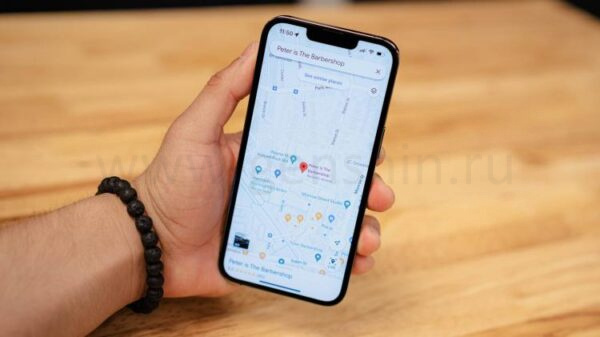
Мгновенный доступ
Google Maps — отличный помощник в поездках по незнакомым городам, но это не просто навигатор. В приложении скрыто множество полезных функций, которые сделают ваше путешествие проще и удобнее.
Кроме маршрутов, музыки и фотографий, Google Maps стал для меня незаменимым спутником в путешествиях. Расскажу о самых полезных функциях, которые помогают не просто построить маршрут, а существенно улучшить весь опыт поездки.
1 Используйте Street View, чтобы заранее познакомиться с местностью
Одна из моих любимых функций — Street View. Это панорамный 360-градусный просмотр выбранной улицы, если она доступна в сервисе.
Хотя Street View подходит и для поездок на машине или велосипеде, я чаще использую его при пеших прогулках. Особенно это удобно в больших туристических городах — так можно заранее понять, куда идти, как выглядит район и какие заведения там есть. Это куда нагляднее и полезнее, чем просто смотреть карту.
Кроме того, с помощью Street View можно «путешествовать во времени» и увидеть, как место выглядело раньше. Чтобы открыть Street View, установите метку на карте и коснитесь окна с панорамой внизу слева. По кнопке «Назад» можно вернуться к обычному виду карты.
Помимо Street View, есть функция Live View — дополненная реальность, где на экране в реальном времени появляются стрелки и подсказки, наложенные на окружающий мир через камеру. Это особенно удобно при пеших прогулках. Чтобы включить Live View, выберите точку на карте, нажмите «Маршрут» > «Пешком» > «Live View» и направьте камеру телефона вперед.
2 Попробуйте Immersive View для главных достопримечательностей
При первом визите в новый город Google Maps помогает ориентироваться не только по улицам, но и по интересным местам — ресторанам, музеям и другим точкам притяжения. В 2023 году появилась функция Immersive View — объёмный 3D-обзор атмосферы выбранного места с моделированием погоды и трафика.
Пока Immersive View доступна не во всех городах — например, в Лондоне, Нью-Йорке, Амстердаме, Торонто, Токио, Венеции и ряде других. Для меня она стала открытием при планировании экскурсий в Торонто — я мог виртуально «прогуляться» по районам и заранее почувствовать атмосферу.
Это отличный способ понять, стоит ли включать то или иное место в маршрут, не ограничиваясь лишь интернет-обзорами.
3 Выбирайте маршруты с экономией топлива
Google Maps помогает водителям выбрать самый выгодный путь с учетом пробок, платных участков и состояния дорог. Есть функция, которая оптимизирует маршрут для минимального расхода топлива и сокращения выбросов CO2. Обычно приложение по умолчанию предлагает самый быстрый маршрут, но с этой функцией поездка будет и выгоднее, и экологичнее.
Это особенно полезно в дальних поездках — благодаря ей я экономлю сотни рублей на бензине ежегодно. Функция работает для любых типов двигателей — бензиновых, дизельных, гибридных и электромобилей.
Чтобы включить, зайдите в профиль > Настройки > Навигация > Параметры маршрута и активируйте «Предпочитать топливосберегающие маршруты».
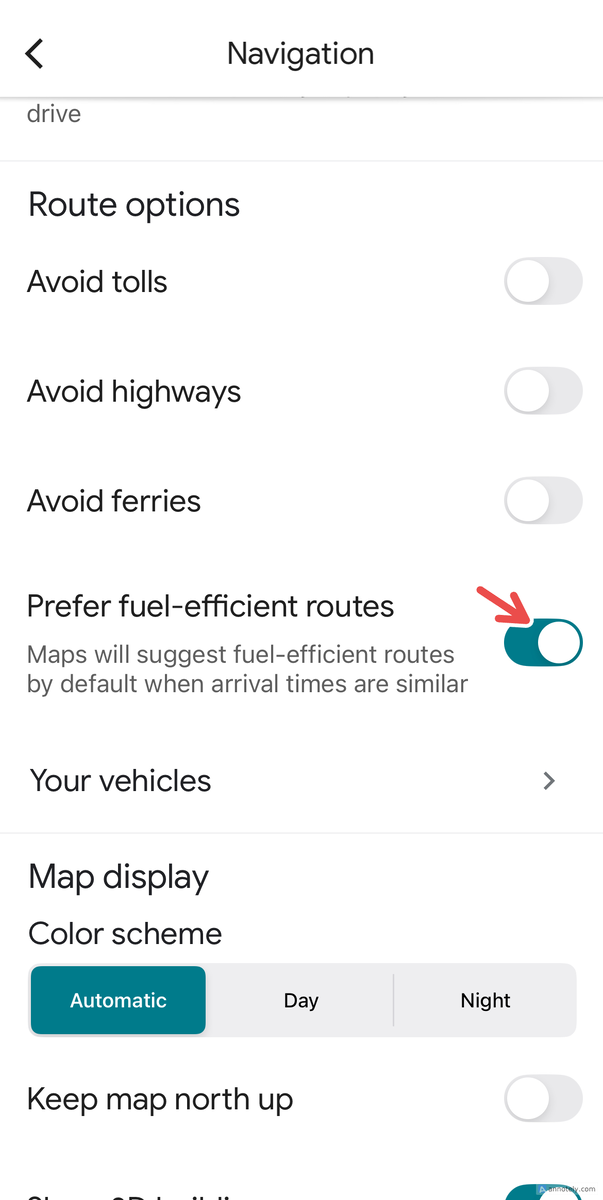
Для более точных рекомендаций укажите тип двигателя в настройках профиля — выберите бензин, дизель, гибрид или электромобиль через профиль > Настройки > Ваш автомобиль.
4 Управляйте навигацией голосом
Даже если вы путешествуете в одиночку, голосовое управление Google Maps позволяет быстро найти заправку, кафе или вернуться в гостиницу, не отвлекаясь на нажатие кнопок.
Чтобы навигация говорила вслух, включите голосовые подсказки в профиле > Настройки > Звук и голос > активируйте переключатель «Звуки».
На Android и iPhone можно подключить Google Assistant — он запускается командой «Ok Google». Для этого включите в профиле > Настройки > Навигация > Доступ к помощнику «Ok Google». После активации вы сможете голосом задавать любые вопросы по маршруту и получать подсказки. На iPhone Google Assistant не поддерживается в CarPlay.
Важно: при использовании Google Assistant на iPhone отключается команда «Hey Siri».
Голосовые команды на дороге помогают сосредоточиться на вождении и одновременно быстро менять маршрут, искать ближайшие места или переключать вид карты — без лишних движений.
5 Запоминайте место парковки
Функция сохранения парковочного места — мой спаситель, когда забываю, где оставил машину в чужом районе.
После парковки нажмите на синий значок вашего положения, затем выберите «Сохранить место парковки». На Android найти сохранённое место легко — через поиск наберите «Saved Parking». На iPhone нажмите на иконку парковки в правом нижнем углу — появится маршрут до автомобиля.
6 Создавайте и управляйте списками интересных мест
Перед поездкой я всегда собираю свои любимые места в списки Google Maps. Это позволяет держать под рукой все важные локации и строить собственные маршруты прямо в приложении.
Чтобы создать список, нажмите иконку закладок в центре экрана, выберите «Новый список», придумайте название и описание. Потом добавляйте понравившиеся места через кнопку «Сохранить». Списки легко редактировать, делиться ими или удалять при необходимости.
7 Скачивайте карты для офлайн-доступа
Если отправляетесь в места с нестабильным интернетом — в горы или отдалённые районы — скачивание офлайн-карт станет незаменимым помощником. Однако офлайн-карты работают только для поездок на машине — пешеходные и общественный транспорт без сети не поддерживаются.
Чтобы скачать участок, найдите нужное место, коснитесь «Еще» > «Скачать офлайн-карту» > «Загрузить». Все загруженные карты доступны в профиле > Офлайн-карты.
Я рекомендую также скачать карту своего дома и отеля — это подстраховка на случай проблем с интернетом в поездке.
8 Настраивайте маршрут с несколькими остановками
В поездках на машине часто приходится заезжать по пути в несколько мест — заправиться, подобрать пассажира или перекусить. Google Maps позволяет добавить до 10 дополнительных остановок, при этом сохраняя оптимальное время в пути.
Переключитесь в режим «Вождение», внизу экрана тапните «Добавить остановки» и укажите все необходимые точки.
9 Интеграция с другими приложениями
Ещё одна удобная возможность — связать Google Maps с аудиоприложениями. Это помогает слушать любимую музыку и управлять навигацией в одном окне, не отвлекаясь на переключение между программами.
Чтобы подключить Spotify или Apple Music, откройте Google Maps, нажмите профиль > Настройки > Навигация > Управление воспроизведением. Выберите нужный сервис, войдите в аккаунт — и всё готово. Кроме того, Google Maps можно интегрировать с приложениями вроде Fitbit, чтобы контролировать активность, не выходя из одного интерфейса.
Для меня такая интеграция — идеальный способ наслаждаться музыкой в дороге, не отвлекаясь от навигации.
10 Используйте Timeline — хронологию ваших поездок
Если хочется вспомнить, где вы были, Google Maps сохраняет все посещённые места в функции «Хронология». Это удобно, когда забыли название кафе или хотите составить новые списки для будущих путешествий.
Откройте Timeline через профиль > «Ваша хронология». Убедитесь, что на устройстве включена история местоположений и сама функция активна в настройках Timeline.
Google Maps предлагает целый набор инструментов, чтобы навигация во время поездок стала максимально простой и приятной. Пользуйтесь ими, создавайте удобные списки и открывайте для себя новые возможности для незабываемых путешествий!
Если вам понравилась эта статья, подпишитесь, чтобы не пропустить еще много полезных статей!
Вы также можете найти наши материалы в:
- Telegram: https://t.me/gergenshin
- Youtube: https://www.youtube.com/@gergenshin
- Яндекс Дзен: https://dzen.ru/gergen
- Официальный сайт: https://www-genshin.ru