Когда мой ноутбук стал тормозить так, что даже запуск браузера занимал минуту, я уже готовился переустанавливать Windows. Но решил сначала попробовать всё почистить и настроить вручную. И знаете что? Это сработало!
Вот полный список шагов, которые реально ускорили мой ноутбук. Делюсь личным опытом 👇
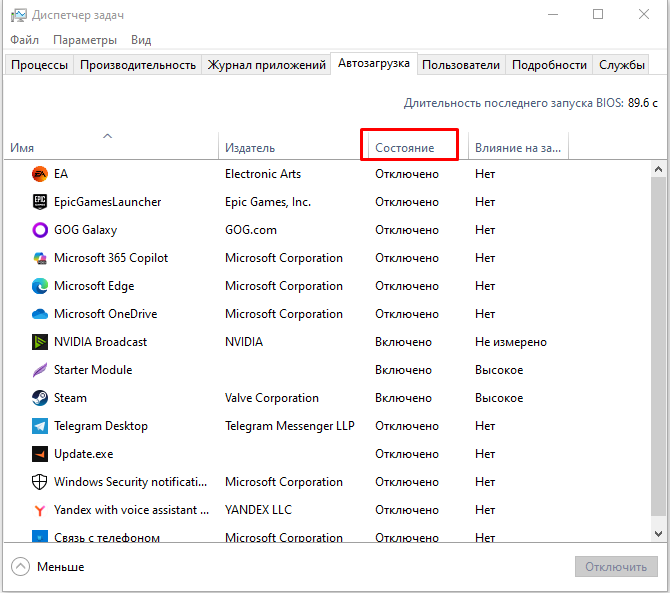
1. Очистка автозагрузки 🛑
Что это такое:
Программы, которые запускаются при включении компьютера. Часто там висят ненужные утилиты, обновлялки и даже старый Skype.
Как сделать:
- Нажимаем Ctrl + Shift + Esc — откроется Диспетчер задач.
- Переходим во вкладку Автозагрузка.
- Смотрим, что включено.
- Отключаем всё, что не нужно запускать сразу (например, Discord, Telegram, Steam, OneDrive, Adobe и пр.).
- Правой кнопкой мыши — Отключить.
Что изменилось:
Ноутбук стал загружаться за 1,5 минуты вместо 4. Рабочий стол открывается почти сразу.
2. Очистка диска от временных файлов 📂
Что это такое:
Windows и программы копят временные файлы, кэши, отчёты об ошибках и т.п.
Как сделать:
- Нажимаем Win + R, вводим cleanmgr — Очистка диска.
- Выбираем системный диск (обычно C:).
- Ставим галочки везде, кроме загрузок (если в них что-то нужно).
- Нажимаем ОК → Удалить файлы.
- Также можно почистить через Параметры → Система → Память устройства.
Что изменилось:
Система стала быстрее реагировать, особенно в Проводнике
3. Отключил визуальные эффекты 💨
Пуск → Система → Доп. параметры → Быстродействие → Параметры
Выбрал: «Обеспечить наилучшее быстродействие»
Интерфейс стал проще, но ноутбук стал бодрее. Особенно в Проводнике и браузере.
4. Удаление мусорных программ 🗑️
Что это такое:
Старые и ненужные программы, которые занимают место и могут работать в фоне.
Как сделать:
- Открываем Пуск → Приложения и возможности.
- Просматриваем список программ.
- Удаляем всё лишнее: демо-версии, старые игры, панели, антивирусы (если у вас уже есть встроенный Защитник Windows).
- Используем Revo Uninstaller — он чистит остатки после удаления.
Что изменилось:
Освободилось почти 12 ГБ и исчезли подвисания при открытии меню.
5. Проверил фоновые службы 🔍
Зажать клавиши Win + R и ввести команду services.msc
Отключил:
- Факс
- Windows Search
- Биометрические службы
- Службы печати (принтером не пользуюсь)
📌 Система стала работать плавнее, особенно при запуске и простых действиях.
6. Удаление задач из Планировщика 🕐
Что это такое:
Некоторые программы создают задачи, которые запускаются по расписанию: обновления, проверки, телеметрия.
Как сделать:
- Нажимаем Win + R, вводим taskschd.msc.
- Открывается Планировщик заданий.
- Слева открываем Библиотека планировщика.
- Внимательно просматриваем задачи:
Например, GoogleUpdateTaskMachine, AdobeGCInvoker, CCleanerSkipUAC — можно отключить. - Правой кнопкой — Отключить.
- Не удаляйте то, что непонятно — лучше сначала загуглить.
Что изменилось:
Система перестала самопроизвольно "думать" в фоновом режиме. Заметно выросла отзывчивость при открытии программ.
7. Отключение фоновых приложений 📴
Что это такое:
Windows по умолчанию запускает некоторые приложения в фоне — Погода, Почта, Xbox и др.
Как сделать:
- Пуск → Параметры → Конфиденциальность → Фоновые приложения.
- Отключаем всё, что не используете.
Что изменилось:
Меньше потребление оперативки, ускорился запуск браузера.
8. Обновил драйвера 📥
Что это:
Старые драйвера могут вызывать тормоза, зависания и нестабильную работу системы.
Как сделать:
- Нажмите Win + X → выберите Диспетчер устройств.
- Откройте поочерёдно категории:
🔧 Видеоадаптеры, Звуковые устройства, Сетевые адаптеры. - Правый клик на устройстве → Обновить драйвер → Автоматический поиск.
- Повторите для всех важных устройств.
- Также рекомендую установить Driver Booster или Snappy Driver Installer — они находят и обновляют даже редкие драйвера.
Результат:
После обновления драйвера видеокарты исчезли лаги в видео и тормоза в браузере.
9. Обновил саму Windows 🔄
Что это:
Устаревшая система может плохо работать, тормозить и иметь дыры в безопасности.
Как сделать:
- Зайдите в Параметры → Обновление и безопасность → Центр обновления Windows.
- Нажмите Проверить наличие обновлений.
- Установите всё, что предлагает система.
- Перезагрузите ноутбук после установки.
Результат:
Улучшилась совместимость с программами, исчезли баги, ноутбук стал стабильнее.
10. Прогнал встроенную диагностику 🧠
Что это:
Windows умеет сама находить и устранять проблемы — особенно полезно, если тормозит без видимых причин.
Как сделать:
- Зайдите в Параметры → Обновление и безопасность → Устранение неполадок.
- Выберите «Дополнительные средства устранения неполадок».
- Запустите по очереди:
Устранение неполадок с питанием
Диагностика производительности
Устранение проблем с Windows Update
Поиск и устранение неполадок с оборудованием - Следуйте инструкциям и перезагрузите ноутбук.
Результат:
Нашлась и была устранена проблема с питанием, из-за которой ноутбук не переходил в нормальный режим производительности.
11. Переключил схему питания ⚡
Что это:
Windows может работать в режиме «Экономии энергии», что сильно замедляет всё, особенно на ноутбуке.
Как сделать:
- Нажмите Win + R → введите powercfg.cpl.
- Выберите схему Высокая производительность.
- Если её нет — нажмите Создать схему питания → укажите имя → выберите Высокая производительность.
- Также можно зайти в Параметры → Система → Питание и спящий режим и выставить оптимальные значения.
Результат:
Мгновенно ускорился отклик системы, особенно в браузере и офисных приложениях.
💡 Результат: ноутбук как новый
После всех этих шагов мой старый ноутбук буквально ожил.
Время загрузки сократилось с 4 минут до 1,5. Программы открываются без задержек, браузер не зависает.
👉 Всё сделал сам, без переустановки, без специальных знаний.
Вам тоже рекомендую пройтись по этим пунктам — особенно, если ноутбук начал подтормаживать.
💬 А вы когда в последний раз чистили Windows? Пишите в комментариях — интересно сравнить!
📌 Не забудьте подписаться на канал — здесь будет ещё больше полезных инструкций и личного опыта. 👇