Привет. В связи с переездом на новый ноутбук, появилась необходимость установки ADB. По инструкциям из интернетов (уже стареньким) оказалось, что как раньше папочку на диск C закинуть недостаточно. Пишу инструкцию себе для экономии времени и отправки сюда из новых статей/видео в будущем.
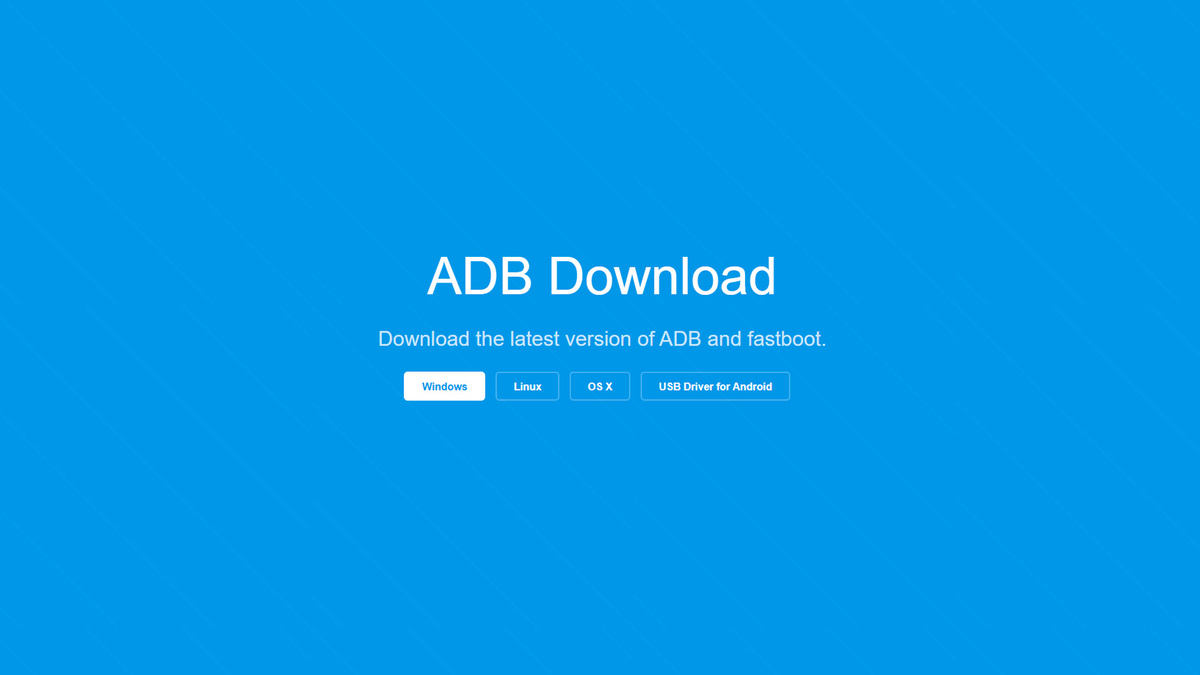
Шаг 1. Скачать отсюда архив. Есть для Windows, Linux, OS X и USB драйвер Android.
Шаг 2. Распаковать и закинуть папку «platform-tools-latest-windows.zip» в удобное место. Обычно делаю путь C:\ADB\ или C:\.
Шаг 3. Настройка «Переменные среды». Без этого не заработало, из-за чего пишу сабж.
- Открыть Параметры → Система → О системе → нажать «Дополнительные параметры системы».
- В открывшемся окне выбрать «Переменные среды».
- Найти переменную среды «Path» (в разделе "Системные переменные") и нажать «Изменить».
- Добавить путь к папке, где ADB (например, C:\ADB\platform-tools).
- Сохранить изменения и перезагрузить командную строку или PowerShell, чтобы изменения вступили в силу.
Шаг 4. Подключить Android-устройство к компьютеру через USB. Включить «Отладка по USB» в режиме разработчика.
Чтобы включить режим разработчика, зайди в Настройки → «О телефоне» и нажми на «Номер сборки» 7–8 раз.
Шаг 5. Проверка работоспособности. Открыть PowerShell от имени Администратора и ввести команду:
adb devices
Если пишет: List of devices attached и номер девайса, на этом всё.
Заметки и мысли в группе ВК
Быстрое обновление PowerShell
Пуск (ПКМ) → Терминал (Администратор).
Ввести команду:
winget search Microsoft.PowerShell
Появится информация о доступной стабильной и тестовой версиях. Интересует первый вариант так как во втором, не все команды распознаются или работают адекватно.
Для установки ввести команду:
winget install --id Microsoft.Powershell --source winget
Соответственно, для тестовой команда:
winget install --id Microsoft.Powershell.Preview --source winget
После нажатия Enter появится прогресс загрузки с GitHub. В процессе откроется стандартное окно установки, это нормально.
Дождавшись уведомления об успешной установке, сделай первый запуск для проверки через поиск или меню Пуска.
Есть хитрый трюк.
Пуск (ПКМ) → Терминал (Администратор). Откроется стандартный PowerShell Windows.
Как в браузере, около названия окна есть «плюсик». А рядом с «плюсиком» стрелочка вниз, из неё выпадает список с доступными терминалами.
- Windows PowerShell (запущено)
- Командная строка
- Azure Cloud Shell
- PowerShell (новый)
Горячие клавиши Ctrl + Shift + 1-4
Терминал открывается так же с правами Администратора.