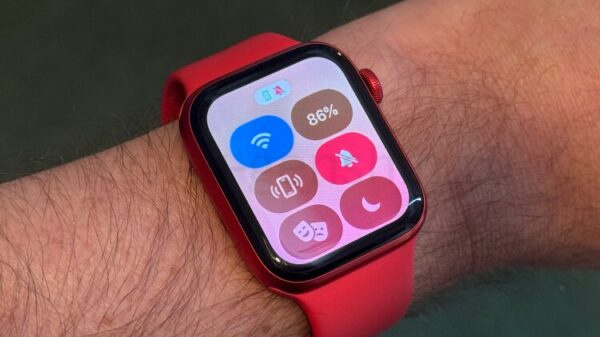
Control Center на Apple Watch — это быстрый доступ к самым важным функциям умных часов. Например, чтобы проверить заряд батареи, достаточно нажать боковую кнопку и открыть Control Center.
Но многие функции в Control Center скрывают дополнительные возможности при долгом нажатии. Если вы не пользуетесь этими «фишками», многое упускаете.
Лучшие Apple Watch 2024 года
Apple Watch за годы развития шагнули далеко вперёд — какой же подойдет именно вам?
5 Нажмите и удерживайте значок Wi-Fi, чтобы выбрать сеть
Значок Wi-Fi в Control Center позволяет быстро отключать и включать Wi-Fi на часах. Одно нажатие — выключить сеть, второе — включить обратно.
Но если задержать палец на значке, откроется дополнительное меню настроек. Вверху можно включить или выключить Wi-Fi с помощью переключателя.
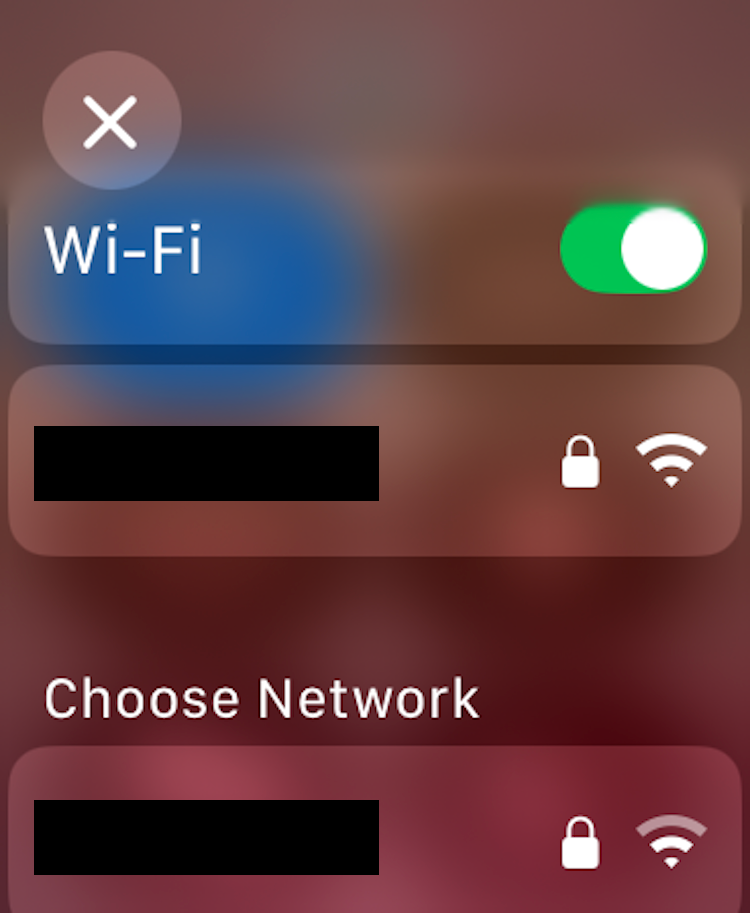
Ниже отображается список доступных Wi-Fi сетей. Вы можете выбрать другую сеть для подключения — если пароль уже сохранён, подключение произойдёт мгновенно, иначе потребуется ввести пароль с помощью функции Scribble.
Под списком сетей находится кнопка управления Auto Hotspot — можно выбрать варианты «Никогда», «Спрашивать перед подключением» или «Автоматически».
Хотя это не совсем секрет, стоит упомянуть, что нажав на значок процента заряда батареи в Control Center, вы быстро включите Режим энергосбережения.
4 Удерживайте значок «Найти iPhone», чтобы заставить его мигать
Функция «Найти iPhone» — одна из самых полезных в экосистеме Apple. Нажав на соответствующий значок в Control Center, вы услышите громкий сигнал, который поможет быстро найти потерянный iPhone.
Лично я не могу сосчитать, сколько раз благодаря этой функции находил свой телефон — почти всегда он лежал в нескольких шагах, но без нее поиски могли занять часы. Она мне очень помогает, и я не представляю, как обходился без неё раньше.
Но немногие знают, что помимо звука iPhone можно заставить мигать вспышкой. Для этого нужно не просто нажать, а удерживать значок «Найти iPhone». Это значительно облегчает поиск.
12 Лайфхаков для Apple Watch, которые я собирал годами
Смотрите и вдохновляйтесь.
3 Нажмите и удерживайте значок Беззвучного режима, чтобы выбрать длительность
Звуковые уведомления на Apple Watch помогают не пропускать важное, но порой могут мешать — например, в общественных местах. Значок Беззвучного режима мгновенно выключает звук, оставляя только вибрацию.
Простое нажатие переключает его включение или выключение, а при удержании открываются дополнительные варианты.
Удерживая значок, можно выбрать: «Вкл», «Вкл на 1 час» или «Вкл до вечера/до утра». Так легко настроить, сколько времени часы будут беззвучны — например, автоматическое отключение через час.
Однако включить беззвучный режим на определённое время нельзя — при удержании всегда видна одна и та же тройка опций вне зависимости от текущего состояния.
Чем отличается Беззвучный режим, «Не беспокоить» и «Театральный режим» на Apple Watch (и когда что использовать)
С каждым обновлением Apple Watch получают новые режимы, но не всегда понятно, когда какой лучше включать.
2 Удерживайте активный режим Focus, чтобы быстро переключиться
Если вы настроили режимы Focus на Apple Watch, возможно, пропустили удобный способ переключения между ними. Когда режим активен, значок «Не беспокоить» меняется на иконку выбранного Focus (например, кровать для режима сна) с голубым фоном — так видно, что фокус включён.
Обычное нажатие отключает режим, повторное — открывает список для выбора нового. Но держать иконку гораздо удобнее — так моментально откроется полный список Focus, и можно будет одним касанием переключиться на нужный.
После выбора можно задать срок работы режима: навсегда, на час, до вечера/утра или до выхода из текущего места. Это куда быстрее, чем делать это в несколько шагов через меню.
Как менять действие кнопки iPhone в зависимости от режима Focus
Настройте кнопку для разных функций в каждом режиме Focus.
1 Добавьте ярлыки доступности в Control Center
Это одна из самых малоизвестных функций — значок доступности в Control Center не появляется по умолчанию. Но если добавить иконку, вы сможете быстро запускать функции доступности прямо с часов.
Чтобы добавить её, откройте Настройки на Apple Watch, зайдите в раздел «Универсальный доступ». Прокрутите вниз и выберите «Ярлык универсального доступа». Отметьте функции, которые хотите видеть в Control Center — они будут выделены галочкой.
После этого при открытии Control Center появится новая иконка. Нажав на нее, вы увидите список выбранных функций и сможете включить любую одним касанием. Например, «Цветовой фильтр» переключит экран в монохромный режим, который помогает снизить визуальные раздражители.
Также ярлыки можно вызвать тройным нажатием Digital Crown. Если выбран только один инструмент, он включится сразу по тройному нажатию.
Я постоянно пользуюсь Control Center на Apple Watch, но раньше не знал о многих этих функциях. Они незаметны и легко проходят мимо, но стоит узнать — и начинаешь использовать их постоянно. Если вы ещё не пробовали — обязательно загляните и опробуйте, уверен, они значительно упростят вашу жизнь.
Если вам понравилась эта статья, подпишитесь, чтобы не пропустить еще много полезных статей!
Вы также можете найти наши материалы в:
- Telegram: https://t.me/gergenshin
- Youtube: https://www.youtube.com/@gergenshin
- Яндекс Дзен: https://dzen.ru/gergen
- Официальный сайт: https://www-genshin.ru