Краткое содержание
Если для вас важна личная безопасность и вы хотите понять, какие приложения могут пользоваться вашей камерой или микрофоном, встроенные инструменты Windows 11 помогут в этом разобраться. Я расскажу, как это сделать.
Следите за уведомлениями камеры и значком микрофона
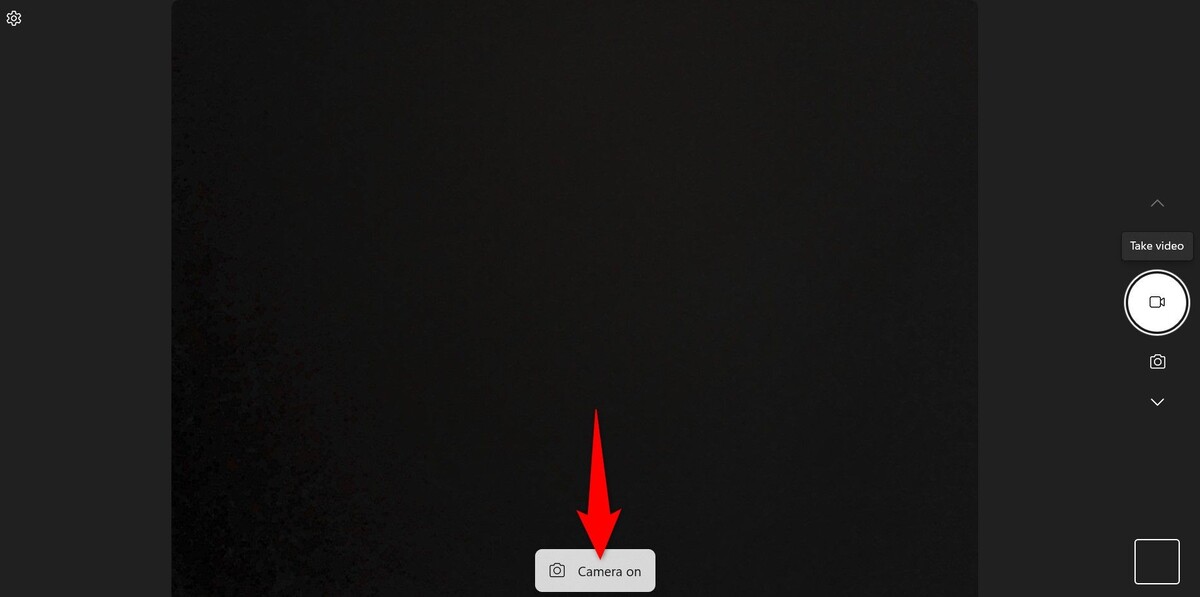
Когда какое-либо приложение начинает использовать камеру вашего компьютера, Windows 11 показывает всплывающее уведомление с надписью «Камера включена». Это значит, что камера сейчас активна. Когда использование заканчивается, вы увидите уведомление «Камера выключена». Кроме того, на большинстве ноутбуков рядом с камерой загорается индикатор, который подтверждает её работу.
Если приложение обращается к микрофону, в системном трее (в правом нижнем углу экрана) появляется значок микрофона. Наведите на него курсор, чтобы узнать, какое именно приложение его использует.
Как защитить встроенную веб-камеру в Windows 11
Защитите своё видео от посторонних глаз и шпионов.
Как узнать, какие приложения недавно пользовались камерой или микрофоном через Настройки
Чтобы узнать, какие программы недавно обращались к камере или микрофону, откройте Настройки с помощью клавиш Windows i. В левой колонке выберите раздел «Конфиденциальность и безопасность». Справа, в блоке «Разрешения для приложений», выберите «Камера» или «Микрофон».
На следующей странице откройте раздел «Последняя активность». Там вы увидите список приложений с точной датой и временем, когда они использовали камеру или микрофон вашего компьютера.
Как запретить приложению доступ к камере или микрофону
Если вы не хотите, чтобы какое-то приложение пользовалось вашей камерой или микрофоном, просто выключите для него доступ в настройках. Откройте Настройки (Windows i), перейдите в «Конфиденциальность и безопасность» и выберите «Камера» или «Микрофон» в разделе разрешений приложений.
В разделе «Разрешить приложениям доступ к вашей камере/микрофону» найдите нужное приложение и просто выключите переключатель рядом с ним.
Чтобы полностью запретить доступ для всех программ, отключите сверху «Доступ к камере» или «Доступ к микрофону».
Стоит ли наклеивать скотч на камеру — неожиданная правда
Хотя идея скрывать камеру с помощью скотча кажется странной, на самом деле за этим стоит весомый смысл.
Как запретить сайтам использовать вашу камеру и микрофон
Если есть подозрения, что веб-сайт в вашем браузере тайно использует камеру или микрофон, вы можете отключить доступ как для всех сайтов, так и для отдельных, напрямую в браузере. Рассмотрим, как это сделать в популярных браузерах.
Google Chrome
Откройте Chrome, нажмите три точки в правом верхнем углу и выберите «Настройки». В левой панели перейдите в раздел «Конфиденциальность и безопасность». Справа выберите «Настройки сайтов» > «Камера» или «Микрофон».
Для отключения доступа отдельным сайтам используйте соответствующие настройки. Чтобы полностью запретить всем сайтам пользоваться камерой или микрофоном, включите опцию «Запретить сайтам использовать камеру/микрофон».
Mozilla Firefox
Запустите Firefox, нажмите меню в виде трёх полосок в правом верхнем углу и выберите «Настройки». В левой панели откройте раздел «Приватность и безопасность». Прокрутите страницу до раздела «Разрешения». Рядом с пунктами «Камера» или «Микрофон» нажмите «Настройки».
Здесь вы можете запретить доступ отдельным сайтам. Чтобы полностью заблокировать доступ для всех, нажмите «Удалить все сайты», включите пункт «Блокировать новые запросы на доступ к камере/микрофону» и сохраните изменения.
Microsoft Edge
Откройте Edge, нажмите три точки в правом верхнем углу и перейдите в «Настройки». В меню слева выберите «Файлы cookie и разрешения сайтов». Справа нажмите «Все разрешения», затем выберите «Камера» или «Микрофон».
Здесь можно отключить доступ для отдельных сайтов. Чтобы запретить всем сайтам, выключите переключатель «Спрашивать перед доступом (рекомендуется)».
Как полностью отключить камеру и микрофон на Windows 11
Если хотите совсем запретить любым программам и системным службам пользоваться камерой и микрофоном, можно отключить их через Диспетчер устройств. Система будет считать, что устройства физически отключены от компьютера.
Зачем отключать веб-камеру и как сделать это правильно
Раньше этим вопросом переживали только параноики, но с годами случаев, когда камеры действительно использовали для слежки, стало намного больше.
Чтобы отключить устройство, откройте Поиск Windows (Windows S), введите Диспетчер устройств и запустите его. Для камеры раскройте раздел «Камеры», для микрофона — «Входы и выходы аудио». Кликните правой кнопкой мыши на устройстве и выберите «Отключить устройство». Подтвердите действие в появившемся окне.
Чтобы включить устройство обратно, щёлкните на нём правой кнопкой и выберите «Включить устройство».
Так вы сможете контролировать, какие приложения получают доступ к вашей камере и микрофону. Рекомендую также проверить и настроить несколько важных параметров конфиденциальности в Windows 11 для дополнительной защиты.
Если вам понравилась эта статья, подпишитесь, чтобы не пропустить еще много полезных статей!
Вы также можете найти наши материалы в:
- Telegram: https://t.me/gergenshin
- Youtube: https://www.youtube.com/@gergenshin
- Яндекс Дзен: https://dzen.ru/gergen
- Официальный сайт: https://www-genshin.ru