Молниеносные переходы
Если вы много работаете с текстом на Mac, стоит упростить этот процесс до максимума. Самый надёжный способ — научиться быстро вводить, редактировать и управлять текстом без лишних движений.
Вы удивитесь, как легко вы запомните эти приёмы, и уже скоро будете мгновенно пользоваться сочетаниями клавиш, экономя время и нервы.
Молниеносное перемещение по тексту
Умение быстро ориентироваться в тексте — ключ к эффективной работе с клавиатурой. Для этого у вас наверняка уже есть привычка пользоваться стрелками курсора.
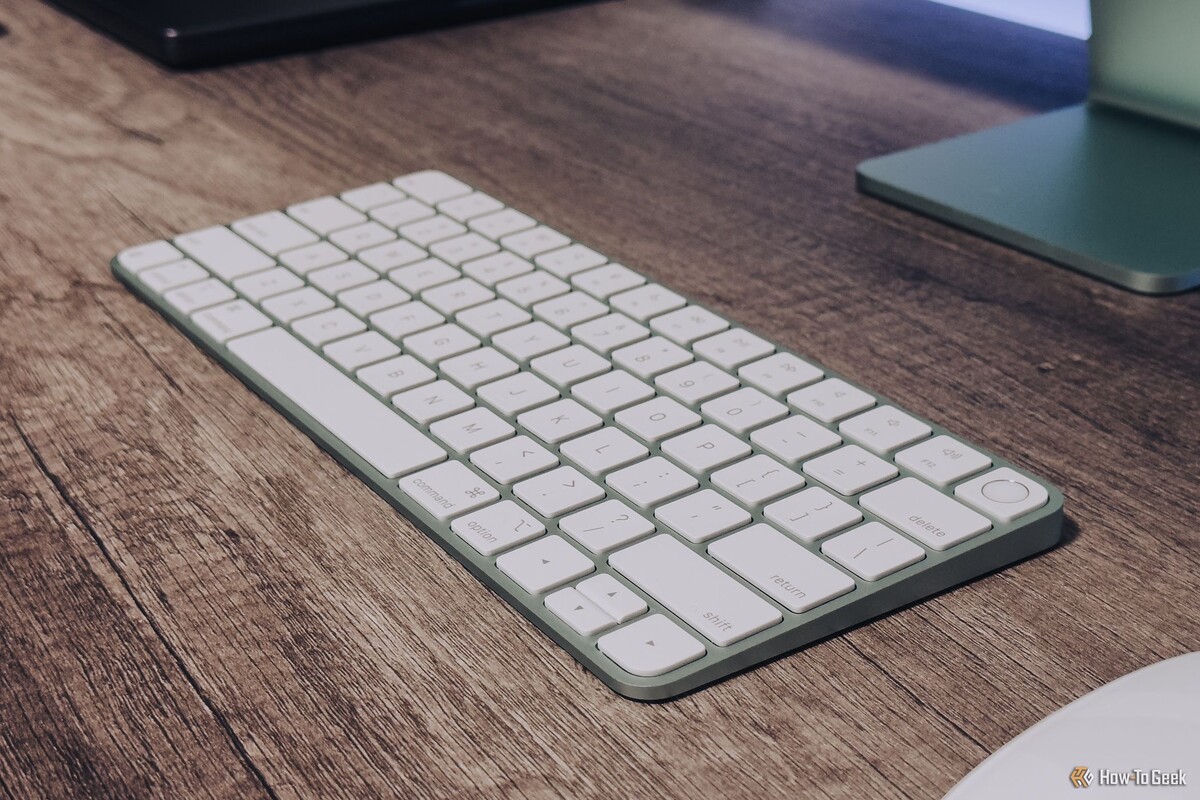
Но если добавить клавиши-модификаторы, всё станет ещё удобнее и быстрее. Например, с Option курсор перепрыгивает целыми словами и абзацами. Option стрелка влево — на одно слово назад, Option стрелка вниз — в конец абзаца. Чтобы удалить целое слово, жмите Option Delete.
Command помогает перемещаться ещё дальше. Command стрелка вправо мгновенно переносит курсор в конец строки, Command стрелка вверх — в начало документа. Чтобы удалить всё слева от курсора, используется Command Delete.
Мгновенный выбор текста
Один навык навигации уже меняет игру, но с добавлением Shift возможности растут. Он позволяет быстро выделять куски текста для копирования, правки или удаления.
Так, Option Shift стрелка влево выделит предыдущее слово, а Command Shift стрелка вправо — весь текст справа до конца строки.
Shift отлично работает и с обычными стрелками, выделяя текст посимвольно.
Настройка автозамены текста
Если часто печатаете одинаковые слова или фразы, автозамена сэкономит вам кучу времени. Я, например, настроил замену “@@” на полный адрес моего email.
Первым делом я настроил это на iPhone, и благодаря iCloud изменения мгновенно синхронизируются между моими устройствами.
Чтобы создать свою автозамену, откройте Системные настройки > Основные > Клавиатура > Автозамена текста… Нажмите « », в поле «Заменить» введите сокращение (например, “glhf”), а в поле «На» — нужный текст (“удачи и веселья”), подтвердите — и всё готово.
Вставка с применением стиля текущего текста
По умолчанию при копировании сохраняется исходное форматирование — шрифты, цвет и стили. Это может мешать, когда нужно вставить чистый текст из интернета в документ с определённым стилем.
Решение — вставка с применением стиля текущего документа: нажмите Option Command Shift V, и текст вставится без стилей. Это удобно и для того, чтобы вставлять ссылки без автоматического превращения их в гиперссылки (например, в редакторе Ulysses).
Почему писать всё в Markdown — проще и эффективнее
Markdown — простой и понятный язык разметки, подходящий для огромного круга задач.
Использование менеджера буфера обмена
Когда нужно быстро вспомнить, что вы копировали раньше, менеджер буфера обмена становится настоящим спасением. В macOS такой возможности нет по умолчанию, но её легко добавить через сторонние приложения.
Одно из лучших бесплатных решений — Maccy. Открытый код на GitHub внушает доверие, так что не боюсь, что программа подглядывает за моими данными.
После установки нажмите Command Shift C — откроется список недавно скопированных фрагментов. Выберите нужный стрелками, нажмите Enter — он попадёт в буфер, и вы сможете вставить как обычно. Можно включить автопасту и очистку форматирования.
Плюс: можно закреплять элементы — удобно для часто используемых адресов и шаблонных фраз.
Вставка текста с других устройств Apple
Если у вас несколько девайсов Apple, можно вставлять текст напрямую с другого Mac или iPhone — главное, чтобы они были под одним Apple ID и включены Handoff, Wi-Fi и Bluetooth.
Проверьте, что Handoff включён: на Mac — Системные настройки > Основные > Handoff и AirPlay, на iPhone/iPad — Настройки > Основные > AirPlay и Handoff. Иногда при вставке возможна небольшая задержка.
Используйте Live Text для извлечения текста из картинок
В macOS и iOS встроено распознавание текста (OCR). Вы можете выделить и скопировать слова прямо с фото или других изображений. В Safari, Просмотре и Фото достаточно навести курсор — текст станет выделяемым, и вы его легко скопируете.
Выделили текст — жмите Command C и вставляйте куда угодно.
Live Text — незаменимая функция iPhone и Mac, которую вы забываете
Копируйте текст прямо с камеры или снимков и вставляйте за секунды!
Такая же функция работает на iPhone и iPad. Просто откройте камеру, наведите на текст, и значок Live Text появится в правом нижнем углу.
Нажмите на иконку, выделите пальцем нужный текст, скопируйте, а затем вставьте через универсальный буфер обмена на Mac.
Или сделайте фото, потом выбирайте текст на нём. Только не забудьте удалить снимки, если они больше не нужны.
Это отличный способ быстро процитировать книги и печатные материалы без поиска электронной версии. Только проверяйте текст на ошибки — особенно если страница глянцевая или с заломами.
Быстрый поиск и вставка эмодзи
Стандартный выбор эмодзи хорош, но ещё быстрее использовать его без мыши и бесконечного листания. Просто нажмите Fn E — появится панель с эмодзи (иногда достаточно просто Fn).
Начните печатать название нужного эмодзи, и список будет фильтроваться. Выберите стрелками, жмите Enter — и символ вставлен.
Учимся полезным сочетаниям клавиш
На Mac есть множество горячих клавиш для текста, но не все окажутся полезны именно вам. Например, Fn Delete даёт удаление вперёд, как в Windows, а Control O вставляет новую строку сразу после курсора.
Просмотрите полный список, отметьте самые удобные. Сначала придётся потренироваться, но потом всё войдёт в привычку и ускорит работу.
35 сочетаний клавиш для быстрого редактирования на Mac
Горячие клавиши превращают набор и правку текста в удовольствие. Мы собрали самые нужные и расскажем, как создавать свои!
Печатать специальные символы на Mac легко, если знать расположение. Например, градус (º) набирается Option 0, €, — Option Shift 2, £ — Option 3 (зависит от раскладки). Я пользуюсь ими регулярно и специально их выучил.
Чтобы увидеть, что скрывается под разными модификаторами, включите в Системных настройках > Универсальный доступ > Клавиатура «Виртуальную клавиатуру». Удерживайте Shift, Option, Fn и их комбинации, чтобы узнать доступные символы.
Используйте передовое диктование от Apple
Самый быстрый способ сократить время набора текста — не печатать вовсе, а диктовать. Нажмите F5, включится режим диктовки: просто говорите, а Mac переведёт речь в текст. Мы говорим быстрее, чем печатаем, так что это реально ускоряет работу (если не делать пауз).
Если диктовка не активна, включите её в Системных настройках > Клавиатура.
Это отлично подходит для писем друзьям или быстрых ответов. Отлично, что во время диктовки можно и печатать — клавиатура не отключается. Внесите правки вручную и продолжайте говорить.
Не используете диктовку на Mac? Вы зря теряете время
Говорите — Mac печатает за вас!
Такая же диктовка доступна на iPhone и iPad.
В завершение — небольшой, но полезный совет: отключите автокоррекцию на Mac. Apple по умолчанию её включает, но на Mac она скорее раздражает, в отличие от сенсорных устройств. Сделать это можно в Системных настройках > Клавиатура: нажмите «Редактировать» напротив «Источники ввода» и отключите исправление орфографии и пунктуации.
9 настроек, которые я всегда меняю при первичной настройке Mac
Вот что действительно должно быть включено по умолчанию.
Если вам понравилась эта статья, подпишитесь, чтобы не пропустить еще много полезных статей!
Вы также можете найти наши материалы в:
- Telegram: https://t.me/gergenshin
- Youtube: https://www.youtube.com/@gergenshin
- Яндекс Дзен: https://dzen.ru/gergen
- Официальный сайт: https://www-genshin.ru