Подробная инструкция, как войти в личный кабинет Школы мобильного контента ZOOM. Узнайте, какие данные нужно ввести, как восстановить пароль и получить доступ к обучающим материалам на онлайн-платформе.
❗❗Записаться на бесплатный курс по мобильной фотографии❗❗
❗❗Записаться на бесплатный курс по мобильной видеосьемке❗❗
Как войти в личный кабинет ZOOM
Школа мобильного контента ZOOM — это онлайн-пространство для женщин, желающих научиться создавать яркий и профессиональный контент прямо со смартфона. Чтобы приступить к обучению и получить доступ к материалам и обратной связи от экспертов, необходимо авторизоваться в личном кабинете. Ниже — пошаговая инструкция:
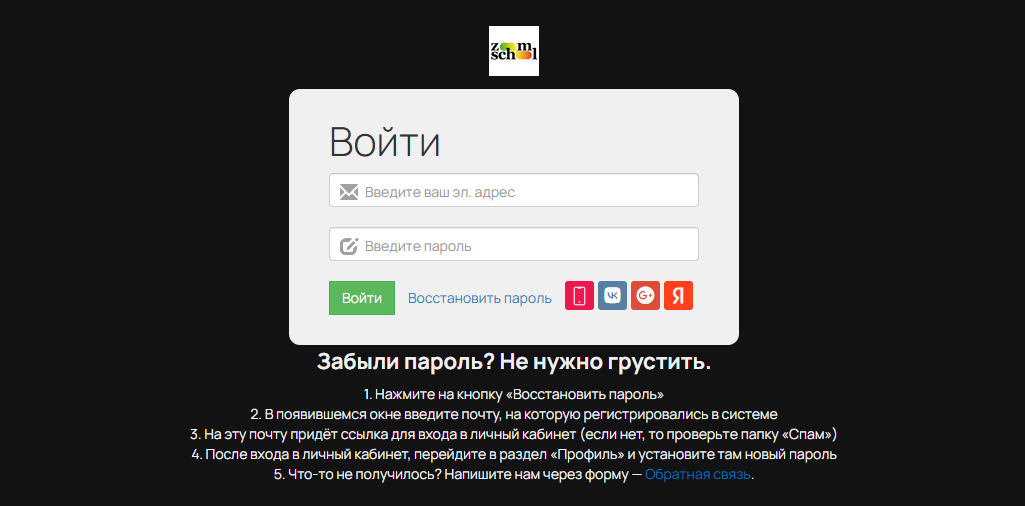
- Найдите кнопку «Войти в учебный кабинет» и нажмите на неё.
- В поле «Введите ваш эл. адрес» укажите e-mail, указанный при регистрации.
- Введите пароль в соответствующее поле.
- Нажмите кнопку «Войти», чтобы авторизоваться в системе.
После входа вы получите доступ к вашим курсам, материалам и чату с кураторами.
Что делать, если вы забыли пароль
Если вы не можете войти из-за забытого пароля, выполните следующие шаги:
- Нажмите на ссылку «Восстановить пароль» под формой входа.
- В появившемся окне введите адрес электронной почты, с которым вы регистрировались.
- Проверьте e-mail — туда придёт письмо со ссылкой для входа в личный кабинет.
- Перейдите по ссылке, войдите в систему и откройте раздел «Профиль».
- Установите новый пароль для дальнейших входов.
- Если письмо не пришло — проверьте папку «Спам» или воспользуйтесь формой «Обратная связь» на сайте.
Дополнительная информация
Личный кабинет ZOOM — это ваше персональное пространство, где вы получаете доступ к курсам, урокам, обратной связи и обновлениям. Здесь вы учитесь делать продающий контент без лишней теории — на практике, с поддержкой и пошаговыми инструкциями от экспертов.
Заключение
Вход в личный кабинет Школы ZOOM — это первый шаг к новым знаниям и росту в digital-сфере. Следуйте этой простой инструкции, чтобы авторизоваться и начать обучение. Если возникнут сложности, воспользуйтесь восстановлением пароля или обратитесь в службу поддержки.
Если наша статья оказалась для вас полезной, пожалуйста, порадуйте нас своим лайком и подпишитесь на наши обновления, чтобы не пропустить следующую статью.
Эта статья подготовлена на основе информации, представленной на официальном сайте школы/сервиса. Данный материал носит исключительно обозревательный характер и не является рекламой.