Tailscale — это удобный инструмент для создания защищённой частной сети между вашими устройствами, где бы они ни находились. В отличие от традиционных частных сетей, он не требует сложных настроек, работает через WireGuard и позволяет безопасно подключаться к домашним компьютерам, серверам или даже роутеру из любой точки мира.
Зачем использовать Tailscale?
1. Безопасность – сквозное шифрование и аутентификация через Google, Microsoft, GitHub или другие провайдеры.
2. Простота – не нужно настраивать порты, DynDNS или сертификаты.
3. Доступ к любым устройствам – можно подключиться к ПК, NAS, Raspberry Pi или даже роутеру с OpenWRT.
4. Бесплатный тариф – для личного использования с ограничением до 100 устройств.
Как работает удалённый доступ через Tailscale?
После установки Tailscale на устройства они автоматически подключаются к единой сети. Вы можете:
- Подключаться к домашнему ПК через RDP/SSH, как если бы он был в локальной сети.
- Доступ к файлам на NAS (SMB, FTP) без проброса портов.
- Управление роутером (если Tailscale установлен на OpenWRT) через веб-интерфейс или SSH.

Интеграция с OpenWRT
Установка Tailscale на роутер с OpenWRT открывает возможности для управления домашней сетью. Это удобно для:
- Удалённой настройки роутера.
- Доступа к IoT-устройствам (камеры, умные дома).
- Доступа к домашним ресурсам без необходимости открывать порты в дикий интернет.
Установка и настройка Tailscale на OpenWRT
Для установки клиента Tailscale на роутер под управлением OpenWRT нам потребуется:
- Доступ в web-интерфейс роутера или доступ по ssh в терминал.
- ~20 Mb свободного места на флеш памяти роутера. Это важно! Не все роутеры обладают достаточным объёмом памяти. Количество доступной памяти можно узнать по адресу http://192.168.1.1/cgi-bin/luci/admin/system/package-manager, где 192.168.1.1 это IP адрес вашего роутера.
Приступим.
- Зайдите в раздел Система -> Пакеты в веб-интерфейсе вашего роутера.
- Обновите списки соответствующей кнопкой, дождитесь завершения.
- Переключитесь на вкладку "Доступно" - будет список доступных пакетов для вашей версии прошивки и процессора.
- В поиске введите tailscale.
- Установите.
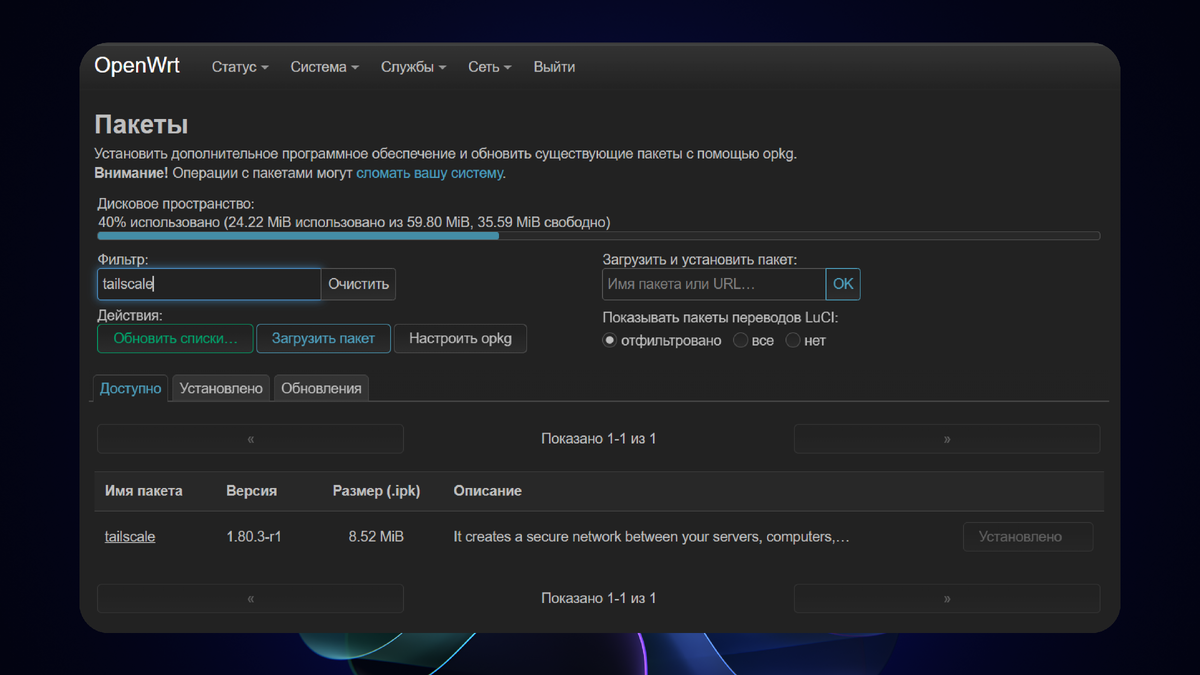
То же самое можно сделать и через командную строку:
- Подключитесь по ssh к роутеру. Используйте для этого терминал Windows 11 (поиск Терминал в меню Пуск) или приложение Putty для более старых версий Windows.
- Выполните команду opkg update && opkg install tailscale
Далее:
- Заходим в раздел Сеть -> Интерфейсы.
- Кнопка "Добавить интерфейс", даём какое-нибудь отличимое название, к примеру tailscale. Протокол - Неуправляемый. Устройство - tailscale0. Создать интерфейс.
- В появившемся окне переходим на вкладку "Настройки межсетевого экрана". Создать/назначить зону, помещаем курсор в поле --пользовательский-- и вписываем tailscale. Сохранить.
- В нижней части страницы нажимаем кнопку Применить и дожидаемся, когда применятся изменения.
Затем нам надо запустить tailscale туннель и подключить устройство к нашему аккаунту Tailscale.
- Заходим в терминал роутера по ssh.
- Вводим tailscale up. На экране должна появиться ссылка, по которой мы добавим устройство к нашему аккаунту.
Готово! Теперь это OpenWRT устройство доступно в сети со всеми остальными вашими устройствами по отдельному IP адресу. Проверим:
- Установите клиент Tailscale для Windows, авторизуйтесь.
- В трее в значке клиента в разделе Network Devices будет список всех доступных устройств. Нажатие на устройстве копирует его адрес в буфер обмен.
- С ним мы можем пойти в браузер и открыть web-интерфейс роутера или подключиться по ssh.
Нюансы
Если по какой-то причине устройство всё ещё недоступно из сети tailscale, то попробуйте внести следующие изменения в межсетевой экран:
- Зайдите в Сеть -> Межсетевой экран.
- Зона tailscale - Именить.
- Входящий трафик - Принимать
- Исходящий трафик - Принимать
- Внутризональная пересылка - Принимать
- Маскарадинг - Выбрано
- Ограничение MSS - выбрано
- Разрешить перенаправление в _'зоны назначения'_: lan
- Разрешить перенаправление из _'зон источников'_: lan
- Сохранить, Применить.
Заключение
Tailscale — отличное решение для безопасного удалённого доступа без сложных настроек. Если вам нужно управлять домашними устройствами из любой точки мира, этот инструмент значительно упростит задачу.
А доступ к вашим любимым социальным сетях и видеохостингам на полной скорости способен предоставить сервис ⛵ Staxel. Переходите и тестируйте в течение 10-ти дней качество сервиса!
Больше полезных материалов в нашем блоге
* Staxel - не является средством обхода блокировок
Отказ от ответственности: Данная публикация носит исключительно информационный характер и не является рекламой VPN-сервисов. Автор не призывает использовать VPN для обхода блокировок или доступа к запрещённым ресурсам. Использование VPN должно осуществляться в соответствии с законодательством Российской Федерации. Ответственность за применение VPN лежит на пользователе.