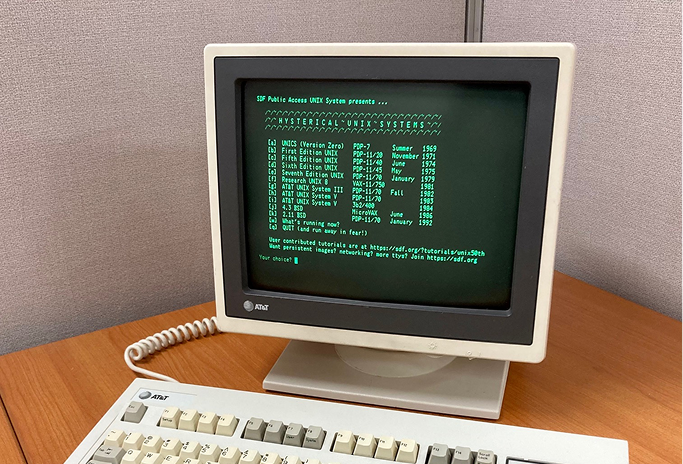
Часто замечаю, что люди, которые только начинают пользоваться Unix-терминалом, испытывают трудности после работы в Windows.
Эта заметка будет полезна прежде всего пользователям Windows, которым иногда приходится иметь дело с Unix-терминалом.
Разберем самые распространенные операции.
Основные команды управления текстом:
- Копирование: выделите текст и нажмите правую кнопку мыши
- Вставка: правая кнопка мыши или комбинация Shift + Insert
- Перемещение в начало строки: клавиша Home
- Перемещение в конец строки: клавиша End
- Пролистать на страницу вниз: клавиша Page Down
- Пролистать на страницу вверх: клавиша Page Up
- Вырезать выделенный текст и вставить в буфер обмена: комбинация Ctrl + U
Работа с историей команд:
Просмотр истории команд:
history
Вставить предыдущую команду: стрелка вверх (↑) или комбинация Ctrl + P
Вставить следующую команду: стрелка вниз (↓) или комбинация Ctrl + N
Поиск по истории команд: комбинация Ctrl + R
Управление процессами:
Завершение текущей команды/процесса: комбинация Ctrl + C
Выход из терминала: комбинация Ctrl + D
Просмотр списка запущенных процессов:
ps -aux
Вторая колонка PID — это идентификатор процесса.
Завершить процесс по идентификатору (PID):
kill -9 {PID_ID}
Работа с файлами и текстом:
Перезаписать содержимое файла оператором ">":
echo "hello world" > mytext.txt
Добавить текст в конец файла оператором ">>":
date >> mytext.txt
Вывести содержимое файла:
cat mytext.txt
Поиск строки в файле:
cat .env | grep API_HOST
Управление выводом терминала:
Очистить экран: команда clear или комбинация Ctrl + L
Остановка и возобновление вывода данных: комбинации Ctrl + S (остановить), Ctrl + Q (возобновить)
Проверка наличия команд:
which nano
which curl
Текстовые редакторы:
Vim:
Открыть файл: vim mytext.txt
Переход в режим редактирования: клавиша i (появится надпись --INSERT--)
Выход из режима редактирования: клавиша Esc
Сохранить изменения: :w
Сохранить изменения и выйти: :wq
Выход без сохранения: :q!
Поиск текста внутри Vim: /искомый_текст
Встроенная справка по Vim: vimtutor ru
Nano (самый удобный, на мой взгляд, редактор для терминала):
Открыть файл: nano mytext.txt
Сохранить изменения: комбинация Ctrl + O
Поиск текста: комбинация Ctrl + F
Перейти к строке: комбинация Ctrl + /
Выйти из редактора: комбинация Ctrl + X
Подсказки горячих клавиш всегда находятся в нижней части экрана редактора.
----
🚀 Читайте мои посты раньше всех — подписывайтесь на мой Телеграм канал! 🚀