В современном мире телевизор перестал быть только устройством для просмотра телеканалов. Благодаря различным способам подключения, вы можете использовать его для просмотра фотографий, фильмов, сериалов и игр с вашего смартфона. В этой статье мы рассмотрим все существующие методы подключения телефона к телевизору и подробно разберём каждый из них.
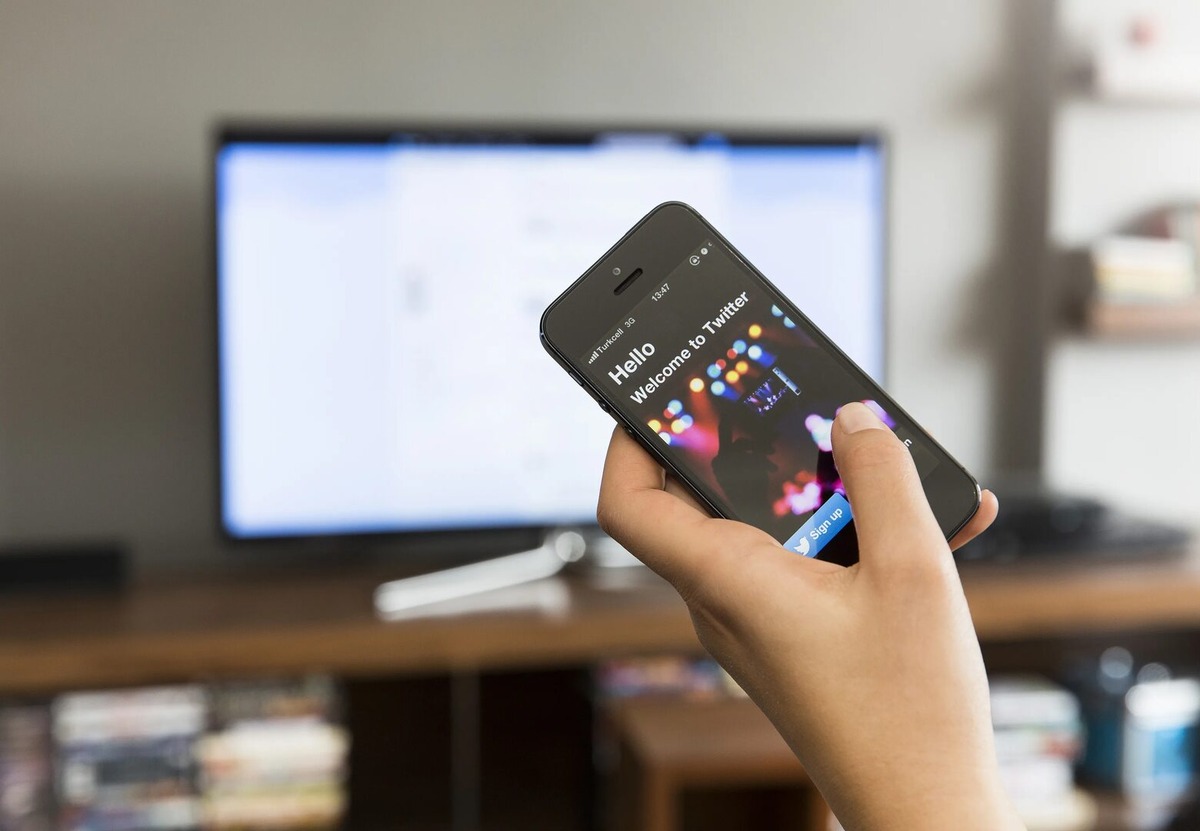
1. Подключение через USBОдин из самых простых способов подключения — это использование USB-кабеля. Этот метод подходит как для Android-смартфонов, так и для обычных телефонов.
Инструкция:
1. Подключите один конец USB-кабеля к телефону, а другой — к соответствующему разъёму на телевизоре.
2. На телевизоре выберите источник сигнала (Source) — USB-порт.
3. На телефоне может потребоваться подтвердить режим подключения.
4. На экране телевизора появится структура папок или список файлов телефона. Используйте пульт для навигации.
Важно: Не все смартфоны поддерживают вывод видео через USB. Перед подключением убедитесь, что ваше устройство поддерживает эту функцию.
2. Подключение через HDMIЭтот способ позволяет получить изображение с телефона на экране телевизора в полном качестве. Для подключения потребуется специальный HDMI-кабель.
Инструкция:
1. Подключите один конец HDMI-кабеля к телефону (в зависимости от типа разъёма: Type-C, microUSB или Lightning).
2. Подключите другой конец кабеля к HDMI-входу на телевизоре.
3. На телевизоре выберите источник сигнала — HDMI.
Минусы: Длина кабеля может стать ограничивающим фактором, особенно если вы планируете перемещаться по комнате.
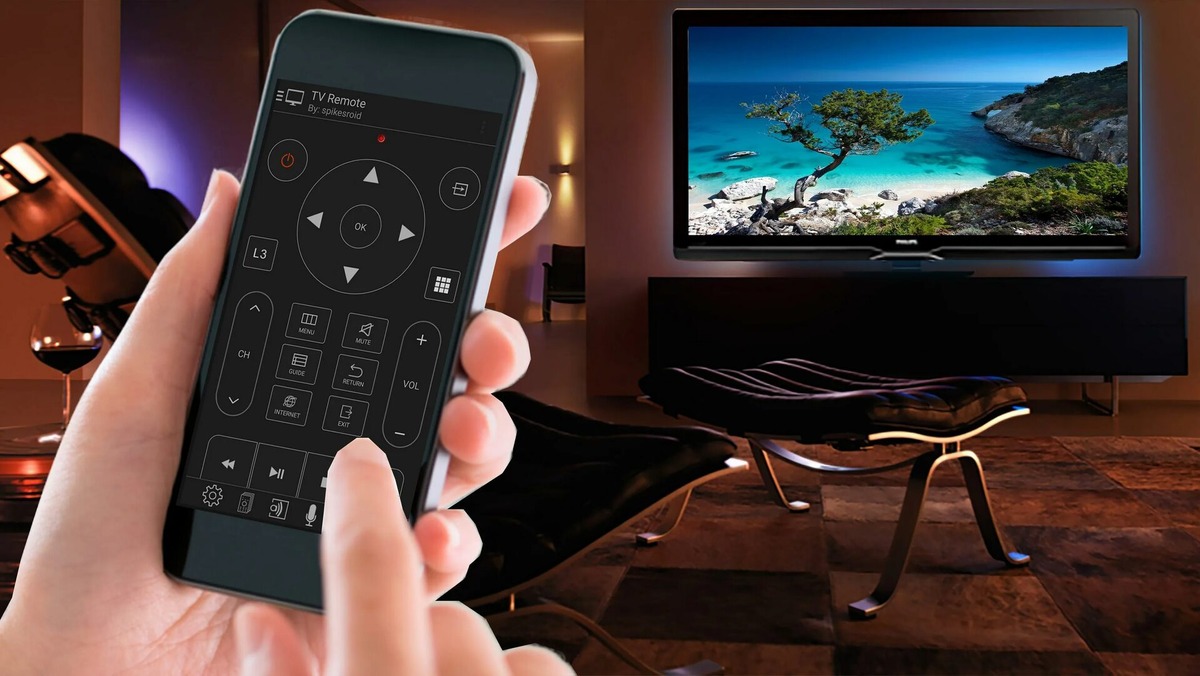
3. Подключение через Wi-Fi DirectБеспроводное подключение — это самый удобный способ, который не требует использования кабелей. Однако ваш телевизор должен поддерживать эту технологию.
Инструкция:
1. В настройках телефона перейдите во вкладку «Сеть и интернет».
2. Найдите раздел «Wi-Fi» и выберите «Дополнительно».
3. Выберите «Wi-Fi Direct».
4. В настройках телевизора выберите функцию «Прямое подключение Wi-Fi».
5. Найдите нужное устройство и подтвердите подключение.
Важно: Скорость передачи данных при этом способе может быть невысокой, что может повлиять на качество воспроизведения видео и фотографий.
4. Подключение через MiracastMiracast — это технология, позволяющая передавать изображение с телефона на телевизор без использования кабелей.
Инструкция:
1. На телевизоре выберите функцию Miracast (может называться по-разному: Screen Mirroring, SmartShare и т.д.).
2. На телефоне включите функцию «Беспроводной монитор».
3. В списке доступных устройств выберите ваш телевизор.
4. Изображение с телефона отобразится на экране телевизора.
Примечание: Если ваш телевизор не поддерживает Miracast, вам потребуется приобрести специальный адаптер с поддержкой этой технологии и подключить его в HDMI-порт.
5. Использование DLNADLNA — это стандарт, позволяющий передавать медиафайлы между устройствами через роутер. Этот способ подходит только для Android-смартфонов.
Инструкция:
1. Подключите телефон и телевизор к одной сети Wi-Fi.
2. В настройках сети телевизора убедитесь, что DLNA включено.
3. На телефоне откройте нужный файл и выберите телевизор в качестве проигрывателя.
6. Подключение через AirPlay (для устройств Apple)AirPlay позволяет передавать контент с iPhone или iPad на Apple TV.
Инструкция:
1. Убедитесь, что iPhone и Apple TV подключены к одной сети Wi-Fi.
2. Откройте «Пункт управления» на телефоне.
3. Нажмите кнопку «Повтор экрана».
4. Выберите Apple TV из списка доступных устройств.
Заключение
Подключение телефона к телевизору — это простой и удобный процесс, который открывает множество возможностей для использования вашего телевизора. Выбор способа подключения зависит от ваших потребностей и технических возможностей устройств. Независимо от того, какой метод вы выберете, главное — следовать инструкциям и убедиться, что все устройства поддерживают выбранный способ подключения.
Современные технологии позволяют наслаждаться контентом с телефона на большом экране с высоким качеством изображения и звука, делая ваш отдых ещё более комфортным и приятным.