Подписка, одобрямс и комментарий - самое дороге от любимых подписчиков и гостей нашей цифровой истории. СПАСИБО
📌 Назначение программы
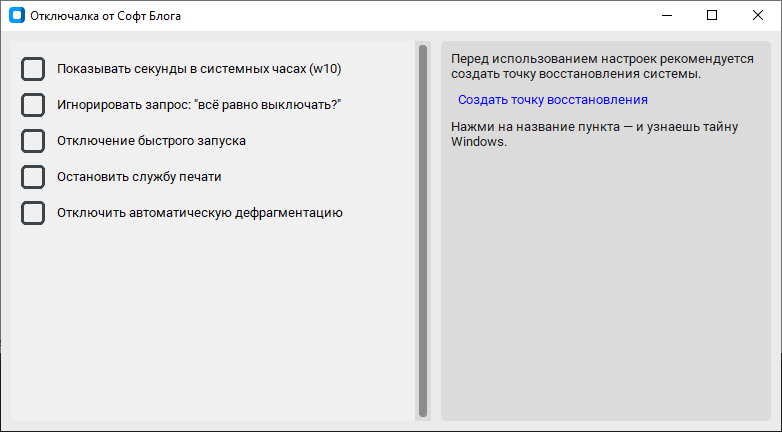
«Отключалка от Софт Блога» — это лёгкая утилита, созданная для точечного управления системными настройками Windows. Она позволяет в один клик:
- отключать службы;
- отключать задания из планировщика задач;
- добавлять и удалять параметры в реестре.
Программа в нашей телеге
✅ Канал https://t.me/+VEFwVRUWhYAzNTAy
✅ Группа https://t.me/+BIr8dGXAIbRmNTIy
Все настройки задаются через понятный и настраиваемый файл settings.ini, расположенный рядом с программой. Таким образом, программа превращается в персональный набор системных твиков, оформленный в виде удобного интерфейса.
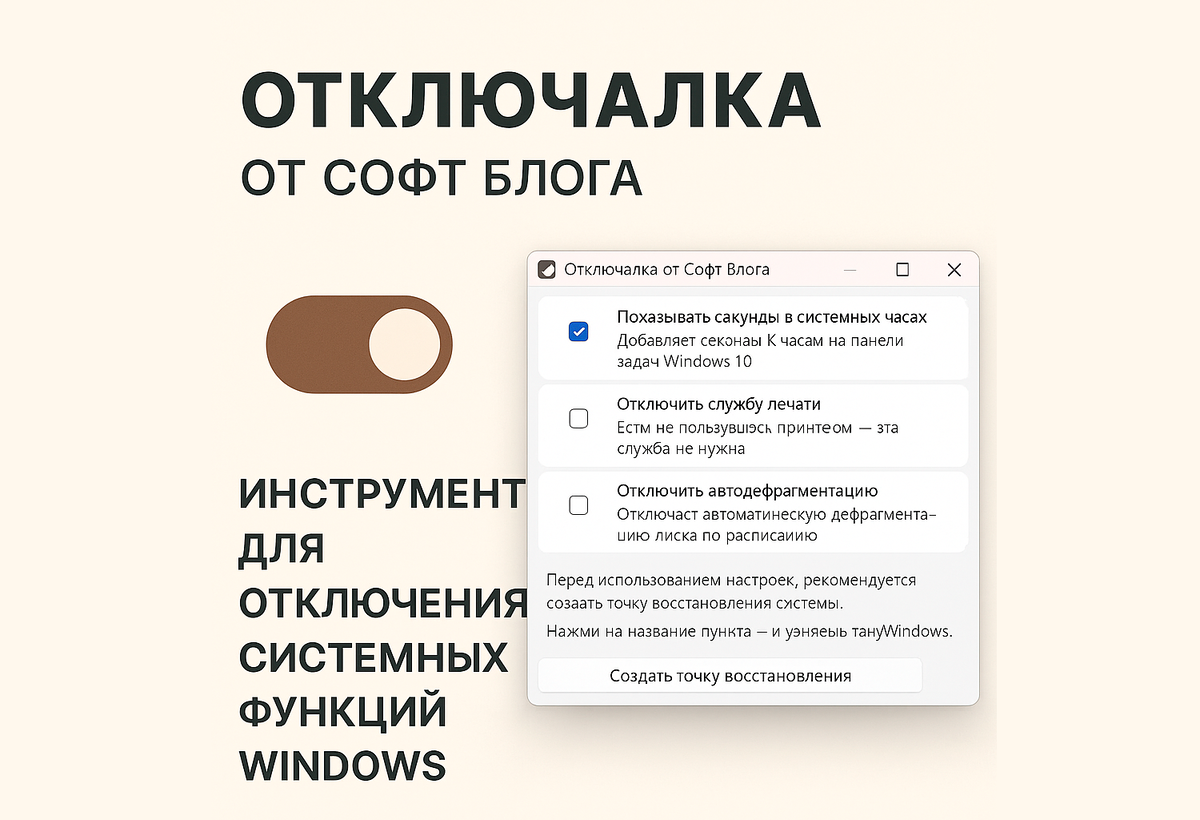
🔧 Для чего пригодится
- 📉 Отключить ненужные службы (телеметрия, печать, обновления и т.п.);
- 🕵️♂️ Отключить задания, которые следят за активностью пользователя;
- 🧠 Внести важные реестровые параметры без необходимости лезть в regedit;
- 📂 Создать собственную «базу твиков», которая будет легко переноситься на другие компьютеры;
- 🔒 Минимизировать активность системы без использования сторонних твикеров.
📁 Структура settings.ini
Файл settings.ini — это обычный .ini-файл в текстовом формате. Он содержит список параметров, разбитых по секциям. Каждая секция — это один пункт в интерфейсе.
Поддерживаются три типа действий:
- registry — работа с реестром
- service — смена типа запуска службы
- task — включение или отключение задания в планировщике
🔹 Пример структуры settings.ini
🔹 Пояснение по ключам:
🧑💻 Как пользоваться программой
🔹 Шаг 1. Подготовить settings.ini
- Внеси нужные параметры в формате, как в примере выше, в текстовый файл settings.ini рядом с программой Твикер.exe.
- Сохрани файл в кодировке UTF-8 (обычный Блокнот подойдёт).
🔹 Шаг 2. Запустить программу
- ❗️Запускай от имени администратора, чтобы программа могла работать с:
службы;
задачи планировщика;
реестром.
🔹 Шаг 3. Выбери нужные пункты
- ✅ Клик по названию покажет описание.
- ✅ Клик по галочке применит изменение:
для реестра — создаст параметр;
для службы — сменит тип запуска (на Отключена или Автоматически);
для задачи — отключит или включит задание.
Если галочку убрать — программа отменит действие (удалит параметр, включит службу и задание).
🔹 Шаг 4. Создание точки восстановления (по желанию)
В правой части программы есть кнопка «Создать точку восстановления» — она запускает системное окно, где можно вручную сохранить текущую конфигурацию системы перед твиками.
✅ Преимущества:
- Полностью автономна — не требует установки.
- Не использует сторонние драйверы или хаки.
- Работает с любой версией Windows 10 и 11.
- Настройки легко переносимы на другие машины.
И самое главное - все твики, настройки, оптимизацию, программа производит по настройкам, которые укажите вы! Не используются скрипты, незадокументированные хаки и прочие твики, способные навредить компьютеру. Хотя при внесении изменений в реестр, можно нарушить работу системы, для этого и была добавлена кнопка, для создания точки восстановления.