В современном мире эффективность работы компьютера - это не роскошь, а необходимость. Каждый из нас ежедневно использует ПК или ноутбук - для работы, развлечений, обучения или деловых задач. Но задумывались ли вы, почему иногда ваш компьютер тормозит или работает нестабильно, в то время как у соседей или коллег - всё быстро и бодро? Ответ кроется в одной волшебной фразе: "оптимизация системы".
Многие пользователи считают, что для «ускорения» Windows достаточно просто обновить драйверы или перезагрузить устройство. Однако истинное быстродействие достигается через комплексный подход: правильные настройки, чистка от нежелательного мусора, жесткая защита от угроз и профессиональный тюнинг системы. И все это доступно каждому - важно лишь знать, с чего начать и что делать дальше. В этой статье я раскрою все секреты полной оптимизации Windows. От базовых настроек, которые выполняют каждый пользователь для стабильной работы, до профессиональных методов, способных превратить ваш ПК в настоящего монстра скорости и надежности. Вы узнаете, как правильно настроить систему, избавиться от тормозов, повысить безопасность и даже ускорить запуск программ.
Настало время поставить ваш ПК на полную мощность и забыть о проблемах с тормозами и сбоями. Следуя этим советам и хитростям, вы сделаете Windows более быстродейственной, безопасной и удобной. Готовы? Тогда начинаем!

Глава 1. Настраиваем систему для ежедневной работы
Эта глава - фундамент для всех последующих оптимизаций. Без правильных базовых настроек даже самые продвинутые программы и утилиты не раскроют потенциал вашего ПК.
Здесь мы разберём ключевые настройки, которые уже сегодня сделают систему:
✔ Быстрее - за счёт отключения лишних процессов.
✔ Стабильнее - благодаря актуальным драйверам и обновлениям.
✔ Энергоэффективнее - с умными настройками питания.
1.1 Обновление Windows и драйверов
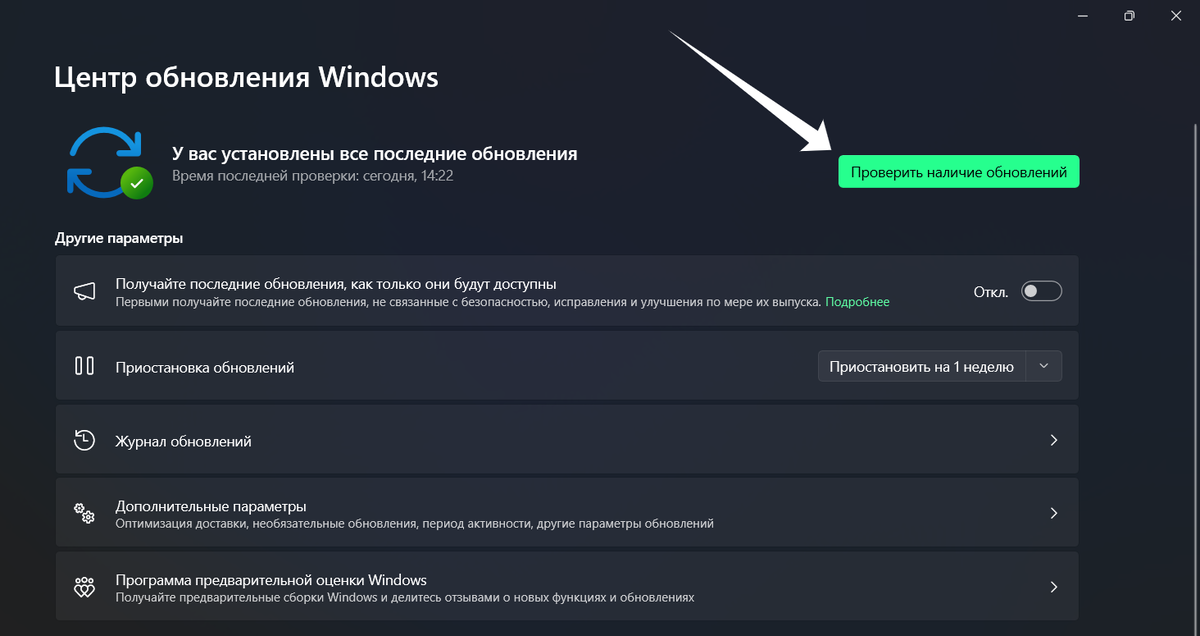
Зачем?
Обновления закрывают уязвимости, исправляют ошибки и иногда ускоряют систему. Старые драйверы - частая причина тормозов и конфликтов.
Как сделать?
- Windows:
Win + I → «Обновление и безопасность» → «Проверить наличие обновлений».
Установите все, включая дополнительные обновления (включая драйверы). - Драйверы вручную:
Зайдите на сайт производителя (NVIDIA, AMD, Intel, Realtek и т. д.).
Скачайте последние версии для вашей модели.
❗ Важно:
- Включите автообновления, чтобы не пропускать критические исправления.
- Для игр особенно критичны драйверы видеокарты.
1.2 Чистка автозагрузки
Проблема:
Десятки программ (мессенджеры, облака, «помощники») грузятся при старте и съедают ресурсы.
Решение:
- Откройте Диспетчер задач (Ctrl + Shift + Esc).
- Перейдите во вкладку «Автозагрузка».
- Отключите всё, что не нужно сразу после включения ПК (например, Steam, Skype, Adobe Updater).
⚠️ Осторожно:
Не отключайте системные службы (например, «Диспетчер аудио» или драйверы устройств).
1.3 Очистка диска и дефрагментация
Для HDD (обычных жёстких дисков):
- Очистка:
Win + R → введите cleanmgr → выберите диск → удалите временные файлы. - Дефрагментация:
Пуск → «Оптимизация дисков» → выберите HDD → «Оптимизировать».
Для SSD:
- TRIM включён по умолчанию (проверить: fsutil behavior query DisableDeleteNotify → если «0», значит, работает).
- Не дефрагментировать - это сокращает срок службы SSD!
1.4 Настройка электропитания
Выбор режима:
- «Высокая производительность» - максимум скорости (для игр и тяжёлых задач).
- «Сбалансированный» - оптимальный вариант для большинства.
- «Энергосбережение» - только для ноутбуков в режиме экономии батареи.
Как поменять?
- Панель управления → «Электропитание» → выберите нужный план.
💡 Совет:
Для ноутбука создайте персональный план, настроив яркость экрана и время отключения дисплея.
1.5 Отключение визуальных эффектов
Зачем?
Анимации, тени и прозрачность выглядят красиво, но нагружают систему.
Как убрать?
- Win + S → введите «Производительность» → «Настройка представления…».
- Выберите:
«Обеспечить наилучшее быстродействие» (выключит всё) или
«Особые эффекты» → оставьте только «Сглаживание шрифтов».
Итоги главы
✅ Обновили систему и драйверы → меньше ошибок, выше скорость.
✅ Почистили автозагрузку → Windows запускается быстрее.
✅ Оптимизировали диски → больше места, лучше отклик.
✅ Настроили питание → баланс между производительностью и энергопотреблением.
✅ Убрали лишние эффекты → система работает «легче».
Глава 2. Глубокая очистка системы: удаляем всё лишнее
Накопленный системный мусор - главный враг производительности. Даже на мощных ПК со временем появляются:
- Гигабайты временных файлов
- Захламлённые кеши программ
- Остатки удалённых приложений
- Бесполезные логи и отчеты
В этой главе - пошаговый план очистки без риска для системы.
2.1 Зачем чистить Windows?
Чистка Windows - это не просто избавление от ненужных файлов. Это комплекс действий, который критически важен для поддержания вашей системы в хорошей форме. Если игнорировать регулярную очистку, рано или поздно ваш ПК "загрязнится" до такой степени, что начнет тормозить, выдавать ошибки, зависать и даже сбоить. В худших случаях - потеря данных или сбои в работе системы. Регулярное удаление мусора превращает ваш ПК в надежного и долговечного помощника, а не в медлительный груз.
Преимущества и их результаты:
- Ускорение работы - система меньше "тормозит", программы запускаются быстрее.
- Освобождение места - до +30% свободного пространства на диске.
- Профилактика ошибок - уменьшение конфликтов из-за "битых" временных файлов.
- Конфиденциальность - удаление следов активности в системе.
2.2 Лучшие инструменты для очистки
Встроенные средства Windows
✔ Очистка диска (cleanmgr)
- Удаляет: временные файлы, эскизы, корзину
- Особенно полезно: "Файлы предыдущих установок Windows" (может освободить 10+ ГБ)
✔ Storage Sense (Автоматическая очистка)
- Настройки → Система → Память → Включить "Контроль памяти"
Сторонние программы
1. CCleaner
✔ Плюсы:
- Простота использования
- Встроенная очистка реестра
✖ Минусы:
- В прошлом были случаи распространения spyware (вредоносного ПО)
- Вопросы к доверию
2. BleachBit
✔ Плюсы:
- Open-source (открытый код, прозрачность)
- Безопасность и конфиденциальность
✖ Минусы:
- Менее удобен для новичков
- Сложный интерфейс
3. Wise Disk Cleaner
✔ Плюсы:
- Полностью бесплатная
- Эффективная очистка диска
✖ Минусы:
- Урезанный функционал по сравнению с конкурентами
- Меньше дополнительных возможностей
Итог:
- Для новичков → CCleaner (но с осторожностью)
- Для безопасности → BleachBit (если готовы разбираться)
- Быстрая очистка → Wise Disk Cleaner (но без расширенных функций)
⚠️ Важно: Скачивайте ТОЛЬКО с официальных сайтов!
2.3 Пошаговая инструкция по очистке
Шаг 1. Создайте точку восстановления
⚠️ Важно: При любых серьезных изменениях системы лучше перестраховаться и заранее создавать точку восстановления, чтобы в случае чего можно было без проблем откатить систему к первоначальному состоянию.
- Нажмите Win + R, введите sysdm.cpl
- Вкладка "Защита системы" → "Создать"
Шаг 2. Глубокая очистка диска
1. Нажмите Win + R, введите "cleanmgr"
2. Выберите системный диск (обычно C:)
3. Отметьте ВСЕ пункты, особенно:
- Временные файлы
- Эскизы
- Файлы отчетов
- Загрузки (если ничего важного нет)
4. Нажмите "Очистить системные файлы"
Шаг 3. Чистка браузеров
- Chrome/Edge: Ctrl + Shift + Del → очистить кеш, куки, историю
- Firefox: Настройки → "Приватность и защита" → "Удалить данные"
Шаг 4. Удаление "хвостов" программ
- Используйте Revo Uninstaller (режим "Продвинутый")
- После стандартного удаления - просканируйте на остаточные файлы, чтобы после удаления не нужных программ, также удалить и их.
2.4 Оптимизация дисков
Для HDD
- Откройте "Оптимизация дисков"
- Выберите диск → "Анализировать" → "Оптимизировать"
- Рекомендуемая частота: 1 раз в 2 месяца
Для SSD
- Не дефрагментируйте!
- Проверьте работу TRIM: откройте powershell и введите "fsutil behavior query DisableDeleteNotify"
(Должно быть 0 - значит TRIM активен)
TRIM - это команда интерфейса для твердотельных накопителей (SSD). Она позволяет операционной системе уведомить накопитель о том, какие блоки данных (страницы) не несут полезной нагрузки и их можно не хранить физически.
2.5 Файлы, которые можно удалять
✅ C:\Windows\Temp
✅ C:\Users\[Ваш_пользователь]\AppData\Local\Temp
✅ C:\Windows\SoftwareDistribution\Download (папка обновлений)
❌ Никогда не удаляйте вручную:
- Файлы из C:\Windows\System32
- Папки WinSxS, DriverStore
2.6 Автоматизация очистки
- Планировщик заданий → создайте задачу для запуска cleanmgr раз в месяц
- Storage Sense → настроить автоматическую очистку
- Скрипт для продвинутых:
"@echo off
cleanmgr /sagerun:1
del /s /q %temp%\*.*"
Итоги главы
🔹 Регулярная очистка = стабильная и быстрая система
🔹 Используйте проверенные утилиты - избегайте "чистильщиков-однодневок"
🔹 Для HDD - дефрагментация, для SSD - только TRIM
🔹 Автоматизируйте процесс - меньше рутины.
Глава 3. Оптимизация дискового пространства: очистка и дефрагментация
Почему это критически важно?
- 🔥 Освобождает ценное пространство (особенно актуально для SSD)
- ⚡ Ускоряет работу системы (меньше "мусора" - быстрее отклик)
- 🛡️ Повышает стабильность (удаляет потенциально проблемные временные файлы)
Какие файлы можно удалить и какие риски это несет
1. Временные файлы системы
- Освобождаемое место: 1-10 ГБ
- Риски: Практически отсутствуют (безопасно для удаления)
2. Кэш браузеров
- Освобождаемое место: 500 МБ - 5 ГБ
- Риски:
Может удалиться кэш авторизации (потребуется повторный вход на сайты)
В редких случаях - потеря несохранённых данных форм
3. Корзина
- Освобождаемое место: Зависит от объёма удалённых файлов (до 100%)
- Риски:
Безвозвратное удаление - восстановить файлы сложнее (только спец. ПО)
Лучше проверить содержимое перед очисткой
4. Старые обновления Windows
- Освобождаемое место: 5-20 ГБ
- Риски: Нет (Windows сохраняет только последние актуальные обновления)
5. Эскизы (миниатюры изображений)
- Освобождаемое место: 100-500 МБ
- Риски:
При повторном открытии папок миниатюры будут загружаться дольше
Система автоматически пересоздаст их со временем
Рекомендации:
✅ Безопасно: Временные файлы, старые обновления
⚠️ Осторожно: Кэш браузеров (если важны сохранённые сессии)
❗ Опасность: Корзина (убедитесь, что там нет нужных файлов)
3 способа очистки:
Способ 1: Встроенная очистка диска
- Нажмите Win + R, введите cleanmgr
- Выберите системный диск (обычно C:)
- Отметьте ВСЕ пункты (особенно "Файлы предыдущих установок Windows")
- Нажмите "Очистить системные файлы"
Способ 2: Storage Sense (автоматическая очистка)
- Откройте Параметры → Система → Память
- Включите "Контроль памяти"
- Настройте расписание очистки
Способ 3: Глубокая очистка (для продвинутых)
Откройте powershell и ведите эту команду
Remove-Item -Path "$env:TEMP\*" -Recurse -Force
Cleanmgr /sagerun:1
Итоги и рекомендации
✅ Делайте регулярно: Раз в месяц - очистка, для HDD - дефрагментация
✅ Используйте автоматизацию: Storage Sense и планировщик задач
❌ Не удаляйте вручную: Системные папки (System32, WinSxS)
💡 Дополнительный совет: Для мониторинга используйте WinDirStat (визуализация занятого места)
Глава 4. Оптимизация энергопотребления: выбор идеального режима питания
Режимы питания Windows - это мощный инструмент управления производительностью и энергоэффективностью вашего компьютера. Правильная настройка позволяет:
✔ Увеличить время автономной работы ноутбука на 15-30%
✔ Повысить производительность для ресурсоемких задач
✔ Снизить нагрев и шум системы в повседневном использовании
4.1 Сравнение режимов питания
🔋 Энергосбережение
- Потребление энергии: На 20-40% меньше
- Производительность: Снижена на 15-25%
- Лучше всего подходит для:
Работы от батареи (ноутбук, планшет)
Простых задач (веб-сёрфинг, офисные приложения)
⚖️ Сбалансированный
- Потребление энергии: Оптимальное (баланс между экономией и мощностью)
- Производительность: Автоматически подстраивается под нагрузку
- Лучше всего подходит для:
Повседневного использования (мультитаск, стриминг, умеренные нагрузки)
💥 Высокая производительность
- Потребление энергии: Максимальное (быстрый разряд батареи)
- Производительность: Полная мощность (без ограничений)
- Лучше всего подходит для:
Игр, 3D-рендеринга, монтажа видео
Тяжёлых приложений (виртуальные машины)
4.2 Как настроить режим питания
Стандартный способ:
- Win + R → введите powercfg.cpl
- Выберите нужный план:
Для ноутбуков: "Сбалансированный (рекомендуется)"
Для стационарных ПК: "Высокая производительность"
Создание кастомного плана:
- В том же окне → "Создать план электропитания"
- Настройте:
Отключение дисплея (3-5 мин для батареи, 10-15 для сети)
Переход в сон (15-30 мин для батареи, 1-2 часа для сети)
Яркость экрана (40-50% для экономии)
4.3 Скрытые настройки для продвинутых
Откройте дополнительные параметры (powercfg.cpl → "Настройка схемы" → "Изменить доп. параметры"):
💡Жесткий диск
- Отключение через 20 мин (батарея) / 1 час (сеть)
💡Процессор
- Минимальное состояние: 5% (батарея), 30% (сеть)
- Максимальное: 90% (экономия), 100% (производительность)
💡PCI Express
- Установите "Умеренное энергосбережение" для ноутбуков
💡Экран
- Адаптивная регулировка яркости → Вкл
4.4 Важные нюансы
⚠️ Для игровых ПК:
- Всегда используйте "Высокая производительность" + отключите спящий режим
- В настройках NVIDIA/AMD установите "Максимальная производительность"
⚠️ Для ноутбуков:
- В трее кликните по батарее → выберите:
"Лучшая автономность" для экономии
"Лучшая производительность" при подключении к сети
💡 Профессиональный совет:
Создайте два разных плана и переключайтесь между ними через:
powershell
1. powercfg /setactive SCHEME_BALANCED # Сбалансированный
2. powercfg /setactive SCHEME_MIN # Экономия
Итоги главы
🔋 Оптимальная настройка:
- Ноутбуки: "Сбалансированный" + кастомные параметры
- Стационарные ПК: "Высокая производительность"
⚡ Для максимальной скорости:
- Отключите ограничения процессора
- Настройте видеокарту на максимальную производительность
🛠 Дополнительно:
- Обновляйте драйверы чипсета
- Используйте фирменные утилиты от производителя (Dell Power Manager, Lenovo Vantage и др.)
Глава 5. Оптимизация уведомлений и визуальных эффектов
Зачем это нужно?
- 🚀 Ускорение системы (особенно на слабых ПК)
- 🧠 Снижение информационного шума (меньше отвлекающих факторов)
- 💻 Экономия ресурсов (ЦП, GPU и оперативной памяти)
5.1 Настройка уведомлений
Быстрый способ отключения
- Win + I → Система → Уведомления и действия
- Отключите:
"Получать уведомления от приложений..."
"Получать советы, подсказки и рекомендации..."
5.2 Оптимизация визуальных эффектов
Режимы производительности
- Win + S → введите "Производительность" → "Настройка представления..."
- Выберите:
✅ "Обеспечить наилучшее быстродействие" (максимум скорости)
5.3 Настройка интерфейса
Прозрачность и тени
- Win + I → Персонализация → Цвета
- Отключите:
"Эффекты прозрачности"
"Автоматический выбор акцентного цвета"
Оптимизация панели задач
- ПКМ на панели задач → Параметры → отключить:
"Использовать маленькие кнопки панели задач"
"Показывать эскизы при наведении"
Итоги и рекомендации
Что отключать в первую очередь?
- Анимации меню и окон
- Эффекты прозрачности
- Уведомления ненужных приложений
- Тени и подсказки
Чего не стоит трогать?
- Сглаживание шрифтов
- Отображение эскизов файлов
- Системные уведомления безопасности
Результат:
✔ До +15% к производительности на слабых ПК
✔ Более чистый и минималистичный интерфейс
✔ Меньше отвлекающих факторов при работе
Подведем итоги:
В заключение хочется подчеркнуть, что грамотная настройка и уход за системой - это залог её быстродействия, стабильности и безопасности. Полная оптимизация включает в себя систематический подход к очистке, настройке производительности, управлению уведомлениями и визуальными эффектами, а также повышению уровня защиты. Полная оптимизация Windows - это не только повышенная скорость, но и устойчивость системы, безопасность данных и комфорт работы. Не забывайте делать регулярные профилактические мероприятия - и ваш компьютер будет служить вам верой и правдой долгие годы.
🔔 Подпишитесь — не пропустите важную информацию!
P.S. Если статья была интересна, поставьте ❤️ — это мотивирует писать больше!
💖 Поддержите автора
"Если статья была полезна — поддержите донатом! Каждая копейка мотивирует создавать больше качественного контента именно для вас."