
Скорость интернета в вашем доме может быть намного выше, чем вы получаете сейчас. Ниже разберем способы для увеличения скорости интернета, которые реально работают.
1. "Скорая помощь" — быстрый результат за 5 минут
1.1. Очистка кэша DNS (мгновенный эффект)
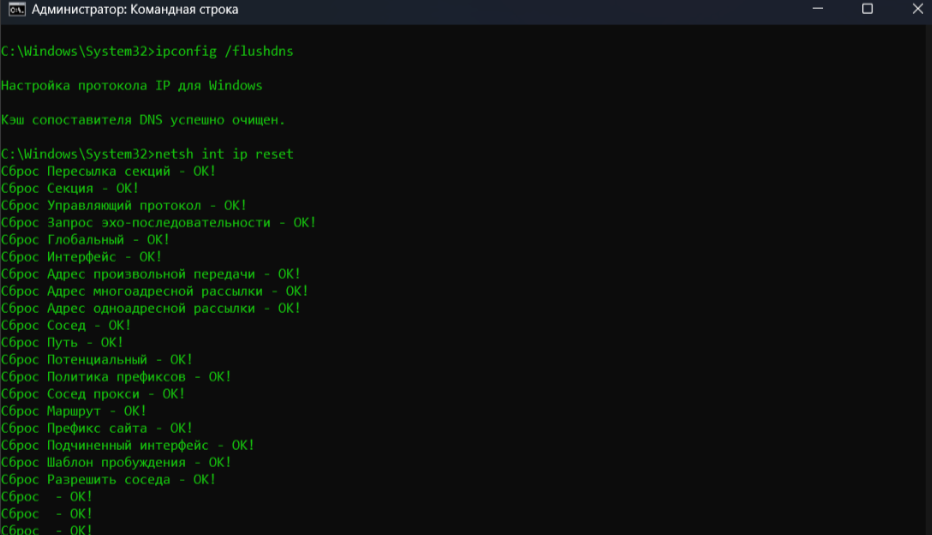
- Откройте командную строку через администратора
- Введите команды по очереди:
• ipconfig /flushdns
• netsh int ip reset
• netsh winsock reset
3. Перезагрузите компьютер
Результат:
✔ Устраняет "зависания" при загрузке страниц
✔ Ускоряет доступ к часто посещаемым сайтам
1.2. Изменение параметров TCP (для всех Windows)
- Win + R → regedit → Enter
- Перейдите в:
HKEY_LOCAL_MACHINE\SYSTEM\CurrentControlSet\Services\Tcpip\Parameters
3. Создайте DWORD-параметр TcpAckFrequency со значением 1
Эффект:
➡ Уменьшает задержки в онлайн-играх на 10-15%
➡ Ускоряет загрузку файлов
1.3 Перезагрузка маршрутизатора (работает в 90% случаев)
Если ваш интернет стал очень медленным в один момент, вам может помочь перезагрузка маршрутизатора.
- Выключите роутер из розетки
- Подождите ровно 30 секунд (это важно!)
- Включите обратно
Почему это работает:
✔ Сбрасывает перегруженные соединения
✔ Обновляет IP-адрес
✔ Устраняет временные сбои
2. Главные "убийцы" скорости (и как их устранить)
2.1. Фоновые обновления Windows
Как отключить:
- Win + I → "Центр обновления Windows"
- "Дополнительные параметры" → "Оптимизация доставки"
- Отключите "Разрешить загрузку с других компьютеров"
2.2. Браузерные расширения-шпионы
Проверка:
- В Chrome: chrome://extensions/
- Удалите все подозрительные расширения
- Особое внимание на:
"Блокировщики рекламы" неизвестных разработчиков
"Ускорители интернета"
"Помощники поиска"
2.3. Устаревшие драйверы сетевой карты
Обновление:
- Win + X → "Диспетчер устройств"
- Разверните "Сетевые адаптеры"
- ПКМ на вашем адаптере → "Обновить драйвер"
3. Когда эти методы не помогут?
- Провайдер ограничивает скорость (проверьте на speedtest.net)
- Слабый роутер (старше 5 лет)
- Физические помехи (толстые стены, микроволновки)
💡 Тест: Отключите Wi-Fi и подключитесь по кабелю — если скорость выросла, проблема в беспроводном соединении.
Как ускорить свой роутер вы можете узнать здесь!
🔔 Подпишитесь — не пропустите важную информацию!
P.S. Если статья была интересна, поставьте ❤️ — это мотивирует писать больше!
💖 Поддержите автора
"Если статья была полезна — поддержите донатом! Каждая копейка мотивирует создавать больше качественного контента именно для вас."