💻 Компьютер — как человеческое тело: у него есть "мозг", "память", "органы чувств" и даже "кожа". Давайте разберёмся, что внутри вашего ПК и за что отвечает каждая деталь.
======================================================
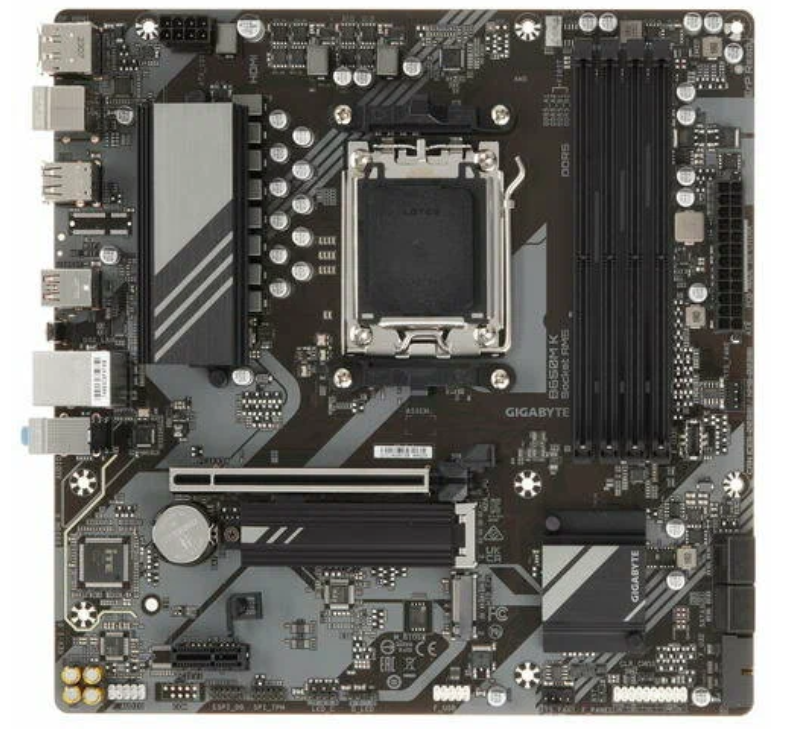
1. Материнская плата — "скелет" компьютера
- Что это? Большая плата, к которой подключаются все остальные компоненты.
- Зачем нужна? Обеспечивает связь между всеми частями ПК.
- Пример: Как дороги между городами — без неё процессор не "поговорит" с видеокартой.
На рисунке 1 показан подробный пример Материнской платы.
======================================================
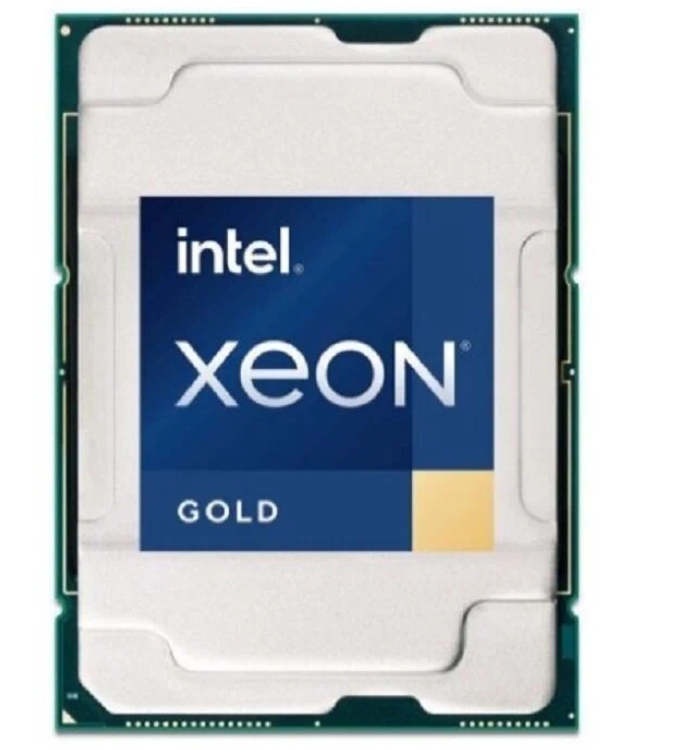
2. Процессор (CPU) — "мозг"
- Что это? Маленькая, но мощная микросхема, которая выполняет все вычисления.
- Зачем нужен? Отвечает за работу программ, игр, системы.
- Пример: Чем больше ядер (2, 4, 8, 16…) и выше частота (3 ГГц, 4 ГГц…), тем быстрее ПК думает.
На рисунке 2 показан подробный пример Процессора(GPU).
======================================================
3. Оперативная память (RAM) — "кратковременная память"
- Что это? Планки, которые хранят данные, пока компьютер включён.
- Зачем нужна? Чем больше RAM (8 ГБ, 16 ГБ…), тем больше программ можно открыть без тормозов.
- Пример: Как стол для работы — если он маленький, всё в куче, и работать неудобно.
На рисунке 3 показан подробный пример Оперативной памяти.
======================================================
4. Жёсткий диск (HDD/SSD) — "долговременная память"
- Что это? Устройство, где хранятся все файлы (Windows, фото, игры).
- HDD vs SSD:
- HDD — медленнее, но дешевле (каменный век, но ещё живёт).
- SSD — быстрее, надёжнее, но дороже (современный стандарт).
На рисунках ниже представлены примеры HDD и SSD дисков.
======================================================
5. Видеокарта (GPU) — "художник"
- Что это? Плата, которая отвечает за картинку на мониторе.
- Зачем нужна? Для игр, монтажа видео, 3D-графики или для программирования(*в большинстве случаев для него).
- Пример: Встроенная (в процессоре) — для офиса, дискретная (отдельная) — для игр, программирования и тд.
На рисунке 6 показан подробный пример видеокарты.
======================================================
6. Блок питания (БП) — "сердце"
- Что это? Коробка, которая даёт энергию всем компонентам.
- Зачем нужен? Без него компьютер просто не включится.
- Важно: Мощность должна соответствовать "аппетиту" видеокарты и процессора!
На рисунке 7 показан подробный пример Блока питания.
======================================================
7. Системы охлаждения
Система охлаждения — это набор компонентов, предназначенных для отвода тепла от электронных устройств (процессора, видеокарты, жестких дисков и др.) с целью поддержания их стабильной работы и предотвращения перегрева.
Основные типы систем охлаждения
1. Воздушное охлаждение
Использует вентиляторы и радиаторы (металлические пластины с высокой теплопроводностью).
Пример: кулер на процессоре (например, Cooler Master Hyper 212).
Плюсы: простота, дешевизна, надежность.
Минусы: шум, ограниченная эффективность для мощных систем.
2. Жидкостное охлаждение (Система водяного охлаждения)
Тепло отводится через теплоноситель (вода или специальная жидкость), который циркулирует по трубкам к радиатору.
Бывает:
- Необслуживаемые (например, NZXT Kraken) — компактные, для CPU/GPU.
- Кастомные (сборные) петли — сложные системы с резервуаром, помпой и гибкой настройкой.
* Плюсы: высокая эффективность, тихая работа (при низких оборотах вентиляторов).
* Минусы: дороговизна, риск протечек (в случае некачественной сборки).
- Пассивное охлаждение
Работает без вентиляторов, только за счет радиаторов (например, в некоторых SSD или маломощных ПК).
Плюсы: полная бесшумность.
Минусы: подходит только для слабых компонентов. - Комбинированные системы
Сочетают несколько методов (например, жидкостное + воздушное для видеокарт).
Где применяется?
- Процессоры (CPU) — кулеры или система водяного охлаждения.
- Видеокарты (GPU) — встроенные вентиляторы или гибридные системы.
- Блоки питания (PSU) — вентилятор для обдува внутренностей.
- Корпус ПК — дополнительные вентиляторы на вдув/выдув.
Почему важно?
- Оптимальная температура для CPU/GPU: 30–70°C под нагрузкой (зависит от модели).
Если собираете ПК, выбирайте охлаждение с запасом, особенно для игровых/профессиональных систем!
На рисунке 8 показан подробный пример системного водяного охлаждения.
======================================================
8. Корпус — "кожа и кости"
- Что это? "Коробка", в которой всё собрано.
- Зачем нужен? Защищает компоненты от пыли, повреждений и перегрева.
- Бонус: Бывают красивые корпуса с подсветкой.
На рисунке 9 показан подробный пример Корпуса.
Вывод
Компьютер — это конструктор, где каждая деталь важна. Хотите мощный ПК? Смотрите на:
- Процессор и видеокарту — для скорости.
- Оперативку и SSD — для multitasking.
- Блок питания — чтобы всё работало стабильно.
Теперь вы знаете основы!
🔥 Теперь у нас есть Telegram-канал!
Там — эксклюзивные посты, ранний доступ к статьям и то, что не попадает в Дзен.
Подписывайтесь: Software Senior
Лайк 👍 и подписка — если было полезно! Есть вопросы? Пишите в комментарии!