Привет! Я Евгения — коллекционер «устаревших», но ещё бодрых планок памяти и защитница SSD от лишних циклов перезаписи.
Уверена, у тебя (как и у меня) в ящике лежит горстка DDR3 или даже DDR4, которая после апгрейда компьютера грустит и собирает пыль. Выбросить — жалко, продать — копейки, а между тем эти крошки готовы снова поработать на скорость! Сегодня мы сделаем из обновлённой или «запасной» оперативки RAM-диск — виртуальный супер-быстрый накопитель в памяти компьютера. Скорость > 6000 МБ/с, нулевая фрагментация, плюс место для кэша браузера, временных ZIP’ов и монтажа коротких роликов без шума SSD.
Никакой магии, никакого пайла — за один вечер! Поехали! 🚀
1. Что такое RAM-диск и зачем он обычному смертному? 🤔
- RAM-диск — участок оперативной памяти, который система видит как обычный диск (D:\ или R:).
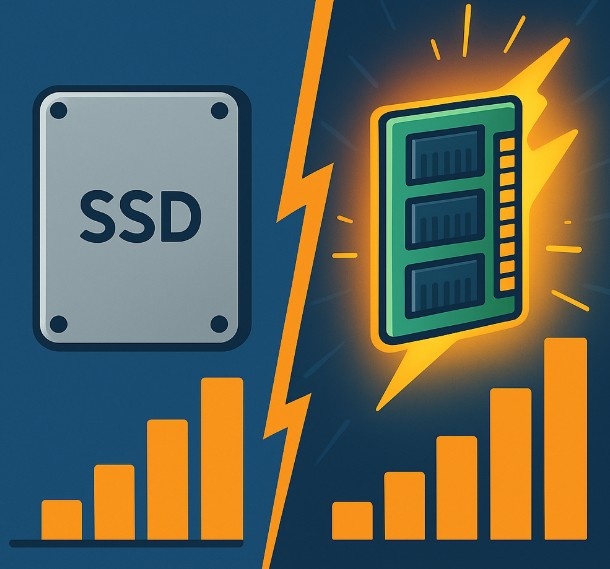
- Скорость выше любого SSD, потому что память работает в наносекундах, а не в миллисекундах.
- Временные файлы исчезают при перезагрузке — идеально для мусора: кэш браузера, рендер-буферы, распаковка архивов.
- Износ SSD падает — меньше лишних записей, дольше живёт.
Шутка-иллюстрация: «RAM-диск — как квартира-хостел для файлов: переночевали, утром съехали, хозяин убирает постель». 🛏️➡️🚪
2. Проверка: сколько свободной RAM у тебя есть? 🧐
- Нажми Ctrl + Shift + Esc → «Производительность» → «Память».
- Смотри «Используется» и «Доступно».
- Если после загрузки браузера и Spotify доступно ≥ 6 ГБ, можешь смело выделить 2–4 ГБ под RAM-диск.
- Если свободно < 4 ГБ — сначала добавь планки (наш цель — не загнать систему в своп).
Лайф-хаκ: DDR3 1333 МГц 4 ГБ б/у сейчас стоит ≈ 250 ₽; четыре таких дают 16 ГБ и море простора.
3. Подготовка: собираем инструменты 🔧
- Планки DDR3/DDR4 (или просто свободная оперативка).
- Бесплатная программа — я люблю ImDisk Toolkit (open-source) или SoftPerfect RAM Disk (до 5 дисков бесплатно).
- Права администратора в Windows 10/11.
- 15 минут времени и чашка ароматного чая. ☕
4. Устанавливаем память (если лежит без дела) 🛠️
- Выключи ПК, вынь вилку, нажми Power 5 сек — снимаем статику.
- Открой боковую крышку, найдите свободные слоты DIMM.
- Совмести ключ, вставь планку до щелчка.
- Включи ПК, в BIOS убедись, что вся память видна (например 24 ГБ).
👍 Проверка: Win + Pause показывает новый объём RAM.
5. Ставим ImDisk Toolkit и создаём первый RAM-диск ⚡
5.1 Скачивание и установка
- Перейди на сайт ltr-data.se/opencode.html/#ImDisk.
- Скачай «ImDisk Toolkit», установи, соглашаясь с драйвером.
- После установки увидишь «RamDisk Configuration».
5.2 Настройка диска
- В «Size» выбери 4096 MB (4 ГБ) — оптимум для кэша.
- Файловая система: NTFS (потянет файлы >4 ГБ) или exFAT (меньше служебных таблиц).
- Галочка «Set mount point as NTFS folder» — можно монтировать в папку вместо буквы (удобно, если буквы кончились).
- Жми «ОК». Через секунду Проводник покажет новый диск R:.
5.3 Автосоздание при запуске
- В окне ImDisk «Mount New» → «Advanced» → Save Parameters as Image = «No».
- Галочка «Automatically mount at Windows startup».
RAM-диск будет строиться каждый раз, пока есть свободная память.
6. Переносим временные папки и кэш браузера 🗂️
6.1 %TEMP% и %TMP%
- Win + R → sysdm.cpl → вкладка «Дополнительно» → «Переменные среды».
- В «Пользовательские переменные» найди TEMP и TMP.
- Измени значение на R:\Temp.
- Создай папку Temp на RAM-диске, чтобы путь существовал.
- Перезагрузка — теперь распаковка .zip и инсталляторы проживают в RAM; после ребута чистота!
6.2 Кэш Chrome / Edge / Firefox
- Chrome: запусти с ключом"C:\Program Files\Google\Chrome\Application\chrome.exe" --disk-cache-dir="R:\ChromeCache"
(создай ярлык с параметрами). - Edge аналогично, параметр тот же.
- Firefox: about:config → ключ browser.cache.disk.parent_directory → значение R:\FFCache.
Результат: страницы открываются мгновенно, SSD не получает сотни мелких записей.
7. Плюс-минус боксы RAM-диска ⚖️
Плюсы
- Скорость > 6000 МБ/с — идеальна для компиляции, распаковки, рендера превью.
- Отсутствие износа SSD — продлеваем жизнь накопителю.
- Автоочистка — ребут = полная чистота.
- Переработка старых планок вместо выброса.
Минусы
- Данные исчезают при выключении — нельзя хранить важные документы.
- Занимает оперативку — на системе с 8 ГБ лучше не выделять > 1 ГБ.
- Нестабилен при BSOD: если система упадёт, данные RAM-диска пропадут.
Шутка-осторожность: «Не складывай туда реферат целиком, иначе внезапная перезагрузка превратит его в призрака со словами «404, я испарился!». 👻
8. Дополнительные сценарии использования 🚀
- Premiere / DaVinci Resolve: укажи RAM-диск как Media Cache — монтаж тайм-лайн без задержек.
- Компиляция кода (Visual Studio, Unreal Engine): Intermediate и Temp перенаправь на R:.
- Архиваторы: в 7-Zip → Параметры → Темп. папка → R:\7ZipTemp.
- Антивирусная песочница: качаешь подозрительный файл, запускаешь в RAM-диске — после перезагрузки всё исчезнет.
9. Лайф-хаки и весёлые советы ✨
- Выдели ровно 2–4 ГБ: Windows любит свободную RAM для кеш-страничек.
- Не монтируй игры полностью — потеряешь прогресс при ребуте. Используй для временных файлов.
- Создай ярлык очистки:imdisk -D -m R: & imdisk -a -s 4096M -m R: -p "/fs:ntfs /q /y"
(Перемонтирует диск без ребута, если нужно быстро очистить). - Положи картинку в RAM-диск и ставь её обоями рабочего стола — после перезагрузки Windows покажет тестовую серую заливку: повод удивиться и вспомнить, что RAM-диск чист. 😄
10. Частые вопросы 🙋♀️
Q: Что будет, если закончится свободная память?
A: Windows начнёт свопить файл подкачки, а RAM-диск не расширится. Оставляй запас 4–6 ГБ свободной RAM.
Q: Можно ли сделать RAM-диск на ноутбуке с 8 ГБ?
A: Да, но не больше 512 МБ — под кэш браузера. Для серьёзных задач сначала добавь планку.
Q: А если электричество «пикнет»?
A: UPS спасёт, но для временных файлов это не критично — работа сохранится на SSD/облаке.
Q: Почему SoftPerfect быстрее ImDisk?
A: У SoftPerfect предзагрузчик в драйвере, чуть меньше накладных расходов, но разница 1–2 %.
11. Домашнее задание 📝
- Найди старые модули DDR3, вставь в ПК, проверь Bios.
- Установи ImDisk, выдели 4 ГБ RAM-диск.
- Перенеси %TEMP% и кэш Chrome.
- Запусти CrystalDiskMark на SSD и на RAM-диске — удивись 10× разнице.
- Поделись скриншотом «до/после» в комментариях!
12. Итог: старая память — новая скорость 🎉
За один вечер мы:
- Дали вторую жизнь забытым модулям DDR;
- Создали RAM-диск 4 ГБ со скоростью > 6 ГБ/с;
- Переместили временные файлы, сократив износ SSD;
- Ускорили браузер и распаковку архивов;
- Получили удобную «песочницу» для экспериментов.
Теперь твой компьютер шуршит быстрее, а старый комплект памяти больше не пылится. Делись гайдом с друзьями-гиками и офисными коллегами: пусть их временные файлики разгоняются до космических скоростей, а SSD отдыхают! До встречи — впереди ещё больше лайф-хаков и железных приключений. ⚡😊
Спасибо, что дочитал! Ставь палец вверх, подписывайся! А еще у меня появились "донаты", если хочешь поддержать мой канал, то буду очень признательна!