
Вы знали, что Windows 11 по умолчанию загружает десятки ненужных функций? Оптимизация однозначно позволит легче дышать не самым сильным машинкам и вздохнуть на полную грудь производительным ПК.
Однако, не питайте иллюзий:
Не существует магических способов превратить слабый компьютер в монстра для игр, какие бы вы махинации не производили с вашим ПК.
1. Установка обновлений и драйверов — фундамент скорости
1.1. Обновление Windows
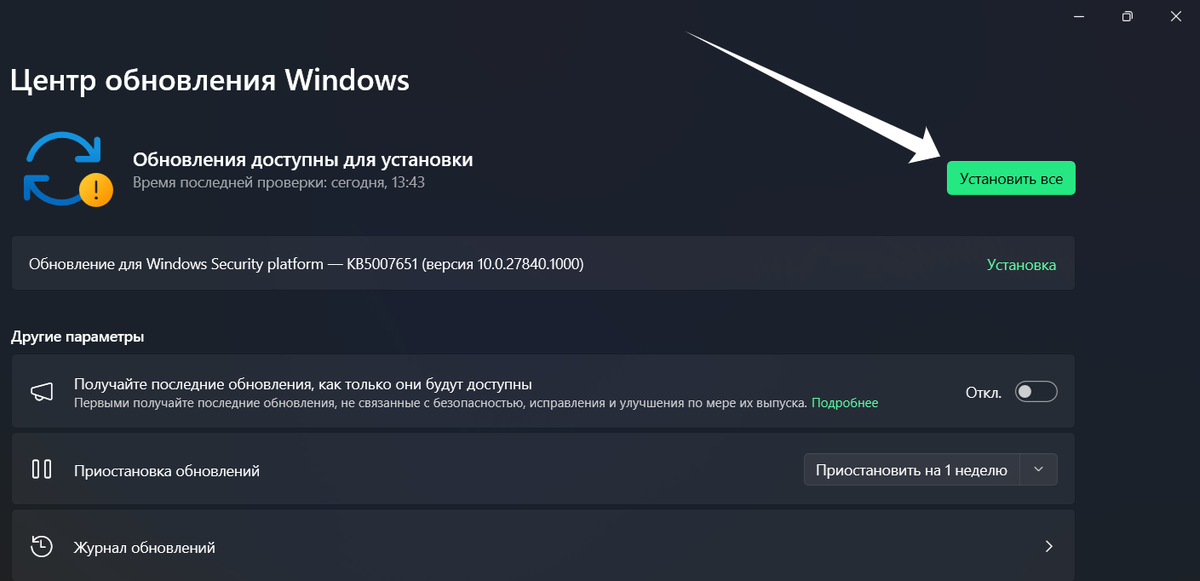
- Почему важно: Последние обновления содержат исправления для утечек памяти
- Как сделать:
Win + I → "Центр обновления Windows"
Нажмите "Проверить обновления"
Важно! Установите все обновления с пометкой "Безопасность"
📌 Совет: Если обновления не устанавливаются — Win + R → wsreset → Enter
1.2. Установка драйверов (безопасный метод)
Для NVIDIA:
- Скачайте с официального сайта
- Выберите "Выборочная установка" → Отметьте "Чистая установка"
Для AMD:
- Используйте AMD Adrenalin
- В настройках включите "HYPR-RX" для автоматической оптимизации
⚠️ Важно: Никогда не используйте драйверпаки с неизвестных сайтов.
2. Настройка Windows — тонкая настройка системы
2.1. Система
Переходим в параметры и там во вкладке "Уведомления" полностью их отключаем, потому что не нужны и только мешают. Во вкладке "Фокусировка внимания" выбираем только будильники, чтобы точно не отвлекаться на ненужные уведомления.
2.2. Схема электропитания
- Win + R → powercfg.cpl
- Выберите "Высокая производительность"
2.3. Устройства, автозапуск (главный тормоз!)
- Ctrl + Shift + Esc → "Автозагрузка"
- Отключите ВСЁ, кроме:
Антивируса
Драйверов звука/видео
Клавиатуры/мыши (если есть)
2.4. Конфиденциальность (отключаем телеметрию)
Телеметрия - это функция, которая позволяет Microsoft собирать данные о работе ос и устройствах пользователей. Эти данные помогают компании улучшать производительность, безопасность и стабильность Windows, а также предоставлять пользователям обновления и исправления.
Обязательные пункты:
- Win + I → "Конфиденциальность и защита"
- Отключите:
"Диагностические данные"
"Персонализированные рекомендации"
"История действий"
🔒 Дополнительно: Win + R → services.msc → отключите "DiagTrack"
2.5. Визуальные эффекты Windows
Визуальные эффекты Windows - это:
- Анимации меню
- Тени окон
- Прозрачности
- Плавная прокрутка
- И другие "украшения", которые грузят видеокарту и процессор
Как отключить:
- Нажмите Win + Pause/Break
- Выберите "Дополнительные параметры системы"
- В разделе "Быстродействие" нажмите "Параметры"
- Выберите "Обеспечить наилучшее быстродействие"
- Нажмите "Применить" → "OK"
2.6. Индексирование
Индексирование в Windows:
- Постоянно сканирует все файлы в фоне
- Съедает до 20% ресурсов процессора и диска
- Часто вызывает "зависания" при активной работе
- Практически бесполезно при использовании SSD
Как отключить:
- Откройте "Этот компьютер"
- ПКМ по диску → "Свойства"
- Снимите галочку "Разрешить индексировать содержимое файлов..."
- Нажмите "Применить" → "OK" → Подтвердите для всех файлов
Актуально в основном для слабых пк либо если у вас диски с большим объемом памяти. Должен предупредить, если вы часто пользуетесь поиском в виндовс, его работа может замедлится, но нагрузка на систему снизится.
3. Уход за системой — регулярное обслуживание
3.1. Чистка вирусов (даже если ничего не беспокоит)
- Откройте установленный антивирус
- Запустите полную проверку (это займет 30-60 мин)
- Удалите все найденные угрозы
3.3. Настройка автозагрузки (хотя бы раз в месяц)
- Периодически проверяйте программы и службы в автозагрузке, отключая не нужные.
3.3. Глубокая чистка (без CCleaner!)
- Win + R → cleanmgr → выберите диск
- Отметьте ВСЕ пункты → "ОК"
- Дополнительно: Win + R → temp → удалите всё содержимое
Итоги: что вы получите после оптимизации?
✔ Загрузка системы ускорится
✔ Отклик программ и игр станет быстрее
✔ Исчезнут "подвисания" и "фризы"
✔ Уменьшится сбор данных Microsoft
✔ Система станет стабильнее
✔ Нагрузка на процессор снизится на 25-40%
✔ Оперативная память будет использоваться эффективнее
💡 Важно помнить:
- Некоторые функции (поиск файлов, рекомендации) могут работать медленнее
- Для максимального эффекта выполняйте оптимизацию регулярно
- Все изменения обратимы - можно вернуть настройки в любой момент
🔔 Подпишитесь — не пропустите важную информацию!
P.S. Если статья была интересна, поставьте ❤️ — это мотивирует писать больше!
💖 Поддержите автора
"Если статья была полезна — поддержите донатом! Каждая копейка мотивирует создавать больше качественного контента именно для вас."
Если вам интересна данная тематика, посетите сайт ниже! На нем есть даже мини-игра 🕹️ в комментариях, а бот может отправлять мемы об ИИ и технологиях, а также там есть пасхалки!