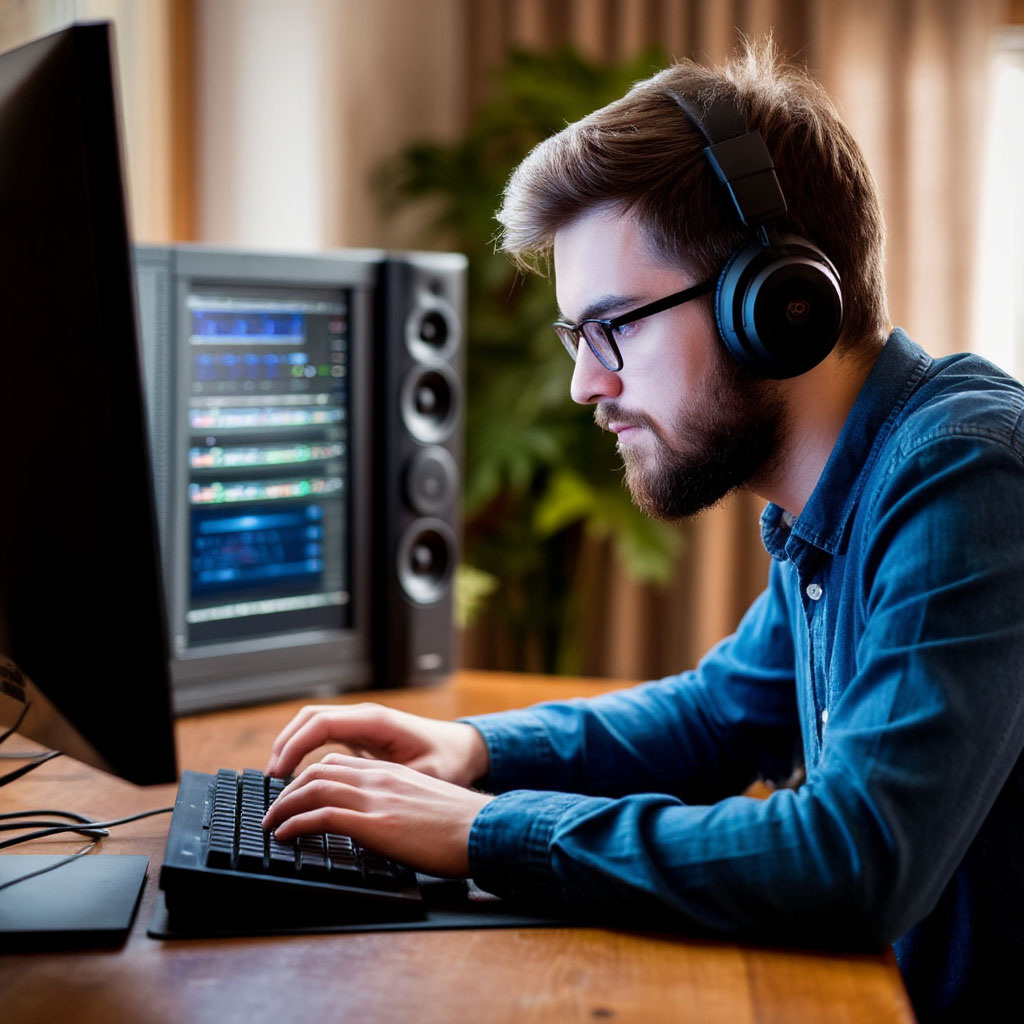
Отсутствие звука на ПК — распространённая проблема, которая может быть вызвана как простыми настройками, так и серьёзными неисправностями. В этой статье разберём все возможные причины и способы восстановления звука.
---
## **1. Проверка базовых настроек**
Прежде чем углубляться в сложные решения, убедитесь в очевидных вещах:
✅ **Звук не отключён в системе:**
- Нажмите на значок 🔊 в трее (правый нижний угол экрана).
- Убедитесь, что звук не на нуле и не стоит режим "Без звука".
✅ **Проверьте устройство вывода:**
- Щёлкните правой кнопкой по значку звука → **"Открыть параметры звука"**.
- В разделе **"Вывод"** выберите правильное устройство (динамики, наушники, HDMI).
✅ **Физическое подключение:**
- Проверьте, правильно ли подключены колонки/наушники (разъём **зелёного цвета**).
- Если используете USB-устройство, попробуйте другой порт.
---
## **2. Перезапуск звуковых служб**
Иногда служба Windows Audio даёт сбой. Чтобы её перезапустить:
1. Нажмите **Win + R**, введите `services.msc`.
2. Найдите **Windows Audio** → правой кнопкой → **"Перезапустить"**.
3. Также проверьте **Windows Audio Endpoint Builder** (должна быть активна).
---
## **3. Обновление или переустановка драйверов**
### **3.1. Автоматическое обновление**
1. Win + X → "Диспетчер устройств".
2. Раскройте "Звуковые, игровые и видеоустройства".
3. Щёлкните правой кнопкой на аудиоустройстве → "Обновить драйвер".
### **3.2. Удаление и переустановка драйвера**
1. В **Диспетчере устройств** выберите звуковую карту → **"Удалить устройство"**.
2. Перезагрузите ПК — Windows автоматически установит драйвер заново.
### **3.3. Установка драйверов вручную**
Если стандартные драйверы не работают, скачайте их с сайта производителя:
- **Realtek** (для встроенной звуковой карты).
- **Creative, ASUS, Sound Blaster** (для дискретных аудиокарт).
---
## **4. Проверка аудиоразъёмов и оборудования**
### **4.1. Тестирование колонок/наушников**
- Подключите их к другому устройству (телефону, ноутбуку).
- Если звука нет — проблема в самих динамиках или кабеле.
### **4.2. Проверка разъёмов**
- Попробуйте другой аудиовыход (задняя панель ПК часто работает лучше передней).
- Если у вас ноутбук, проверьте, не отключён ли звук сочетанием клавиш (**Fn + F1-F12**).
---
## **5. Настройки BIOS** (для встроенного звука)
Если звуковая карта отключена в BIOS, система её не увидит.
1. Перезагрузите ПК и войдите в BIOS (**Del / F2 / F12**).
2. Найдите раздел **Integrated Peripherals** → **Onboard Audio** (или **HD Audio**).
3. Убедитесь, что стоит **Enabled**.
---
## **6. Восстановление системных файлов**
Повреждение системных файлов может нарушить работу звука.
### **6.1. Проверка целостности Windows**
1. Откройте **Командную строку (администратор)**.
2. Введите:
```
sfc /scannow
```
3. Если ошибки найдены, выполните:
```
DISM /Online /Cleanup-Image /RestoreHealth
```
### **6.2. Откат системы**
Если звук пропал после обновления или установки ПО:
1. **Win + R** → `rstrui`.
2. Выберите точку восстановления, когда звук работал.
---
## **7. Альтернативные варианты**
### **7.1. Использование внешней звуковой карты**
Если встроенная не работает, купите **USB-звуковую карту** (от 500 руб.).
### **7.2. Проверка на вирусы**
Некоторые вредоносные программы блокируют аудиодрайверы.
- Просканируйте ПК **Malwarebytes** или **Dr.Web CureIt!**.
### **7.3. Чистая установка Windows**
Если ничего не помогло, переустановите систему (предварительно сохранив данные).
---
## **Вывод**
В **90% случаев** звук восстанавливается после:
- **проверки подключения**,
- **обновления драйверов**,
- **перезапуска службы Windows Audio**.
Если проблема осталась — проверьте оборудование или обратитесь в сервис.
🔊 **Надеемся, ваш звук снова заработает!** 🎶