Привет, друзья! Ваш компьютер тормозит без видимой причины? Возможно, виноваты фоновые службы Windows, которые пожирают ресурсы. Сегодня разберём 5 самых бесполезных служб, которые можно смело отключить для ускорения ПК.

А ещё — загляните в наш телеграм-канал «Не баг, а фича», там много полезных советов по оптимизации Windows!
1. Служба политики диагностики (DiagTrack) 🏥
Эта служба собирает данные о вашей системе и отправляет их Microsoft. Если вы не работаете в техподдержке компании — она вам абсолютно не нужна.
Как отключить:
- Нажмите Win + R, введите services.msc
- Найдите «Служба политики диагностики»
- Щёлкните правой кнопкой → Свойства
- Выберите Тип запуска: Отключена → Остановить → Применить
Что это даст:
✔ Снизит нагрузку на диск и процессор
✔ Уменьшит интернет-трафик
✔ Повысит конфиденциальность
2. Superfetch (SysMain) 🐌
Эта служба должна ускорять запуск программ, но на практике часто делает обратное — грузит диск на 100%.
Как отключить:
- В services.msc найдите SysMain
- Установите Тип запуска: Отключена
- Остановите службу
Важно! На SSD эту службу нужно отключать в первую очередь — она только сокращает срок его жизни.
3. Windows Search 🔍
Индексирует файлы для быстрого поиска, но постоянно нагружает систему. Если вы редко пользуетесь поиском Windows — смело отключайте.
Как отключить:
- В services.msc найдите Windows Search
- Отключите и остановите
Альтернатива:
Для поиска файлов используйте Everything — это невероятно быстрый поисковик, который не нагружает систему.
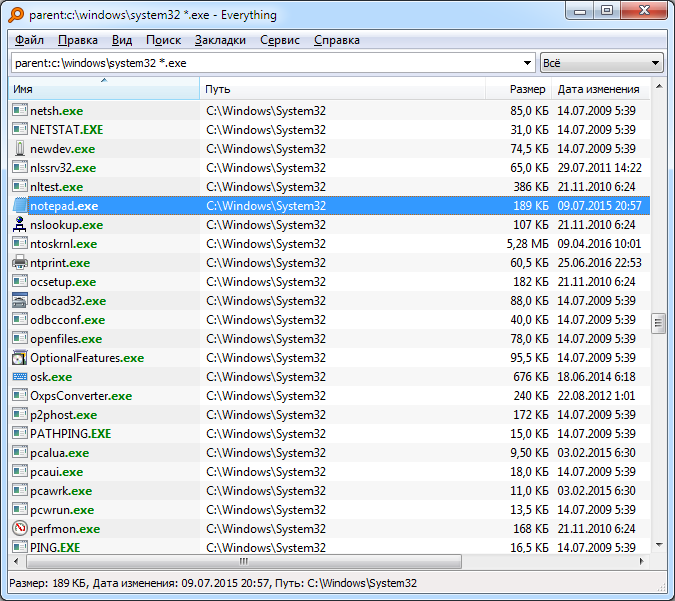
Everything — это легендарная программа для мгновенного поиска файлов. В отличие от встроенного поиска Windows, она:
- Находит файлы за секунды
- Практически не использует ресурсы
- Имеет простой интерфейс и продвинутые фильтры
- Поддерживает регулярные выражения
- Работает без индексации
После установки Everything появляется в трее и потребляет минимум оперативной памяти. Для поиска просто начинайте вводить имя файла — результаты появляются мгновенно.
4. Служба регистрации ошибок Windows 📝
Отправляет отчёты об ошибках в Microsoft. Обычным пользователям не нужна.
Как отключить:
- В services.msc найдите Windows Error Reporting Service
- Отключите и остановите
5. Служба времени Windows (W32Time) ⏰
Синхронизирует время с серверами Microsoft. Если у вас стабильное интернет-соединение — можно отключить и настраивать время вручную.
Как отключить:
- В services.msc найдите Windows Time
- Установите Тип запуска: Вручную
💡 Бонус: как безопасно управлять службами
Для удобного управления службами используйте Autoruns от Microsoft.
Autoruns — это мощный инструмент из набора Sysinternals, который показывает ВСЕ автозагружаемые программы и службы. С его помощью можно:
- Увидеть скрытые службы
- Отключить ненужные элементы автозагрузки
- Найти потенциально опасные процессы
- Сохранить резервные копии настроек
Программа не требует установки и предоставляет детальную информацию о каждом процессе. Особенно полезна при очистке системы от мусора.
Важно! Перед отключением служб:
- Создайте точку восстановления системы
- Не отключайте службы, если не уверены в их назначении
- Для критически важных служб устанавливайте «Вручную» вместо «Отключено»
Итог: отключив эти 5 служб, вы заметно ускорите работу Windows! 🚀
Если статья была полезной — поставьте лайк, напишите комментарий или поддержите автора донатом.
А ещё больше полезных советов — в нашем телеграм-канале «Не баг, а фича»! Подписывайтесь, чтобы не пропустить новые лайфхаки. 💻