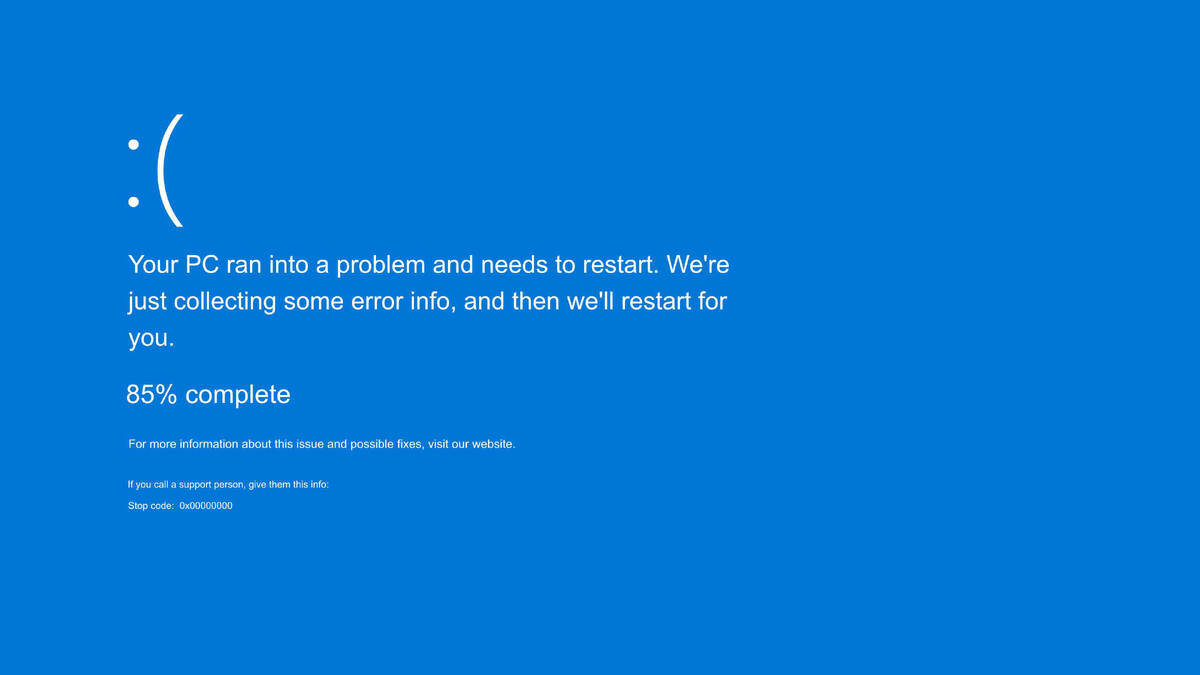
Сегодня мы поговорим на очень важную и, к сожалению, актуальную для многих тему, которая напрямую коснулась и моего собственного компьютера. Если ваш ПК на Windows 11 в последнее время стал вести себя странно: самопроизвольно выключаться, выбрасывать "синие экраны смерти" (BSOD) с непонятными кодами ошибок, или просто ощутимо "тормозить" – эта статья для вас.
Как профессионал в своей области, я привык докапываться до сути любой проблемы, и моя собственная машина, к сожалению, стала настоящим полигоном для исследования. Мой компьютер, как и у многих из вас, работает на Windows 11. И вот, в последнее время, я стал замечать тревожные симптомы: участившиеся внезапные перезагрузки, а порой и пресловутые "синие экраны" с такими загадочными кодами, как 0x0000003b (SYSTEM_SERVICE_EXCEPTION), 0x00000050 (PAGE_FAULT_IN_NONPAGED_AREA) и 0x0000001a (MEMORY_MANAGEMENT). Это не просто досадно – это серьезные звоночки, указывающие на глубокие системные неполадки.
Что скрывают логи: мой личный опыт и технические детали
Для тех, кто не знает можно достать все логи событий вашего ПК с помощью встроенного инструмента "Просмотр событий", делается это так:
1. Win+R
2. eventvwr.msc
3. Enter
Подробно я не буду пока разбирать данную тему, это лишь небольшая ремарка, для понимания откуда вообще можно взять все логи системы, приложений и т.п.
Моя история проблем:
Как только начались резкие перезапуски, синие экраны я, конечно же, сразу полез в логи событий Windows, чтобы понять, что происходит. И картина оказалась тревожной, но, как выяснилось, типичной для последних недель. Помимо критических ошибок Kernel-Power (Event ID 41), свидетельствующих о неожиданном завершении работы, я обнаружил целую плеяду сбоев, указывающих на проблемы:
- Драйверы и железо: Многочисленные ошибки загрузки драйвера WUDFRd (связанного с видеокартой), проблемы с драйвером Google Drive File Stream, а также предупреждения о "сбросе устройства" (stornvme), что может намекать на неполадки с SSD или контроллером хранилища. Отдельно стоит отметить сбои dwm.exe (диспетчера окон рабочего стола) с модулем nvwgf2umx.dll, который является частью драйвера NVIDIA.
- Системные компоненты и приложения: Регулярные "падения" Explorer.EXE (проводника Windows) и критически важных системных служб, хостящихся в svchost.exe (например, DNS-клиента, диспетчера подключений). Кроме того, сбои наблюдались у Kaspersky (антивирус и Password Manager), Gigabyte AppCenter, Яндекс.Браузера, встроенных приложений Windows, таких как PhoneExperienceHost, Widgets, SearchHost и Photos.
- Сетевые проблемы: Ошибки привязки HTTP, тайм-ауты DNS-разрешения и постоянные сбои службы OutlineService (если вы, как и я, пользуетесь VPN-клиентами).
- TPM и Secure Boot: Сообщения о том, что "Безопасная загрузка не включена", хотя в BIOS настройки в порядке, а также многочисленные ошибки DistributedCOM (DCOM), которые могут влиять на работу приложений и служб.
- Виртуализация: Ошибки службы l1vhlwf, связанные с Hyper-V, что указывает на проблемы с компонентами виртуализации.
Главный "виновник"? Новое обновление Windows 11 24H2!
Поначалу я грешил на различные причины, но затем, благодаря собственному поиску, обнаружил горячие новости из мира IT. Оказывается, я далеко не одинок!
Многие пользователи по всему миру сообщают о массовых проблемах после установки недавнего обновления Windows 11 24H2, в частности, сборки KB5058499.
Крупные IT-порталы, такие как CNews и DNS Club, а также многочисленные обсуждения на форумах, пестрят сообщениями о:
- Массовых BSOD: Пользователи сталкиваются с "синими экранами смерти" чаще обычного, с разнообразными, порой новыми, кодами ошибок. Это подтверждает мои наблюдения и доказывает, что проблема не в уникальном железе или софте.
- Конфликтах с драйверами: Обновление, похоже, вызывает серьезные конфликты с драйверами, особенно видеокарт (NVIDIA, AMD), что напрямую объясняет мои сбои dwm.exe и ошибки WUDFRd.
- Падении производительности: Общая отзывчивость системы заметно снижается, появляются зависания и долгая загрузка.
- Проблемах с Secure Boot и TPM: Некоторые обновления, как выяснилось, могут влиять на корректную работу Secure Boot и TPM, что совпадает с ошибками в моих логах.
Microsoft, по некоторым данным, уже осведомлена об этих проблемах и, возможно, работает над исправлениями. Однако, на данный момент, универсального решения, кроме отката, нет.
Как быть и что делать?
Шаг 1: Срочный откат и приостановка обновлений (начинаем с главного!)
- Удалите проблемное обновление:
Зайдите в "Параметры" -> "Центр обновления Windows" -> "Журнал обновлений" -> "Удалить обновления".
Найдите обновление с кодом KB5058499 (или любое другое, установленное незадолго до начала ваших проблем со стабильностью).
Попробуйте его удалить. Возможно, потребуется несколько перезагрузок. - Приостановите обновления Windows:
После удаления обновления крайне важно временно приостановить автоматические обновления. Это предотвратит повторную установку "проблемного" патча.
В "Параметрах" -> "Центр обновления Windows" найдите "Приостановить обновления" и выберите максимально возможный срок (обычно до 5 недель). Это даст Microsoft время выпустить исправление. - Перезагрузите компьютер и понаблюдайте. Проверьте, исчезли ли BSOD и самопроизвольные перезагрузки.
Шаг 2: Если проблема не ушла или вернулась (глубокая чистка)
Если откат обновления не помог полностью или проблемы вернулись, это значит, что обновление успело "наследить", или у вас есть другие, независимые неполадки.
- Чистая переустановка драйверов видеокарты (особенно NVIDIA):
1. Это критический шаг, учитывая сбои dwm.exe и nvwgf2umx.dll.
2. Загрузите утилиту Display Driver Uninstaller (DDU).
3. Загрузитесь в безопасном режиме Windows.
4. Запустите DDU и полностью удалите все драйверы NVIDIA.
5. Перезагрузитесь в обычном режиме.
6. Скачайте ПРЕДЫДУЩУЮ СТАБИЛЬНУЮ ВЕРСИЮ драйвера NVIDIA с официального сайта. Не обязательно самую последнюю, если она вышла после проблемного обновления. Установите её. - Проверка и восстановление системных файлов:
1. Откройте командную строку от имени администратора (поиск: cmd, правая кнопка мыши -> "Запустить от имени администратора").
2. Выполните команду: sfc /scannow (дождитесь завершения).
3. Затем выполните команды DISM (они восстанавливают образ системы):
DISM /Online /Cleanup-Image /CheckHealth
DISM /Online /Cleanup-Image /ScanHealth
DISM /Online /Cleanup-Image /RestoreHealth
4. Перезагрузите ПК. - Переустановка проблемных приложений:
1. Полностью удалите проблемные приложения, если таковые имеются.
2. Перезагрузитесь, затем заново скачайте и установите их последние версии с официальных сайтов.
3. Для встроенных приложений Windows (PhoneExperienceHost, Widgets и т.д.): попробуйте сбросить их через "Параметры" -> "Приложения" -> "Приложения и возможности" -> найдите приложение -> "Дополнительные параметры" -> "Сбросить".
Шаг 3: Диагностика железа и тонкие настройки (если проблемы всё ещё остались)
Если после всех программных манипуляций нестабильность сохраняется, пришло время проверить "железо" и углубиться в настройки:
- Диагностика оперативной памяти (RAM):
Запустите встроенное "Средство диагностики памяти Windows" (нажмите Win + R, введите mdsched.exe и нажмите Enter).
Если у вас несколько планок RAM, попробуйте оставлять по одной и тестировать, чтобы выявить потенциально неисправную. - Проверка жесткого диска/SSD:
Используйте утилиты диагностики от производителя вашего накопителя (например, CrystalDiskInfo, Samsung Magician, Western Digital Dashboard) для проверки состояния SMART.
Выполните полную проверку диска на ошибки: откройте "Этот компьютер", щелкните правой кнопкой мыши по системному диску (обычно C:), выберите "Свойства" -> "Сервис" -> "Проверить" (для системного диска потребуется перезагрузка). - Настройки BIOS/UEFI (Secure Boot и TPM):
Перезагрузите компьютер и войдите в BIOS/UEFI (обычно клавишами F2, Del, F10 или Esc при загрузке).
Убедитесь, что Secure Boot включен.
Проверьте статус TPM (может называться PTT). Если он включен, попробуйте временно отключить его, сохранить, перезагрузить, а затем снова включить и сохранить.
Обновление BIOS: Крайняя мера, но может решить проблемы совместимости. Загрузите последнюю версию BIOS с сайта производителя вашей материнской платы и следуйте инструкциям. - Сброс сетевых настроек:
Откройте командную строку от имени администратора.
Выполните: ipconfig /flushdns, netsh winsock reset, netsh int ip reset. Перезагрузитесь. - Блок питания (PSU): Недостаточная или нестабильная подача питания может вызывать похожие симптомы. Если есть возможность, проверьте блок питания или временно замените его на заведомо исправный.
- Перегрев: Установите программы для мониторинга температуры CPU и GPU (например, HWMonitor, Speccy) и проверьте их показатели под нагрузкой. Убедитесь, что система чистая от пыли, а все вентиляторы работают исправно.
Мой совет: Не паникуем, а действуем!
Проблемы с обновлениями — это, к сожалению, часть современного цифрового мира. Главное – не паниковать, а методично следовать инструкциям. Начните с отката обновления, это самый простой и, вероятно, самый эффективный шаг. Я сам буду следить за обновлениями от Microsoft и, надеюсь, скоро мы все получим стабильную и беспроблемную версию Windows 11.
Делитесь в комментариях, сталкивались ли вы с подобными проблемами после недавних обновлений Windows 11? Какие методы вам помогли? Ваш опыт очень важен для сообщества!
P.S.: ЛАЙФХАК:
В "Просмотр событий" можно выгрузить все логи и загрузить в нейросеть для быстрого анализа. На скринах всё есть.
Напоминаю, чтобы зайти в "Просмотр событий" нужно:
1. Win+R
2. eventvwr.msc
3. Enter
_____________________________________________
#Windows11 #Windows11_24H2 #ОбновлениеWindows #BSOD #СинийЭкранСмерти #ПроблемыПК #ТормозитПК #КомпьютерныеПроблемы #ТехническиеПроблемы #НеполадкиСистемы #ОшибкиWindows #ГлюкиWindows #РемонтПК #НастройкаWindows #ДиагностикаПК #РешениеПроблем #ОткатОбновления #Драйверы #ОбновлениеДрайверов #DDU #SFC #DISM #ОперативнаяПамять #SSD #BIOS #UEFI #SecureBoot #TPM #БлокПитания #ПерегревПК #ЧисткаПК #Техноблог #ЛайфхакиПК #СоветыПоПК #ПомощьПК #КомпьютерныеСоветы #ITновости #НовостиТехнологий #ПерсональныйОпыт #Kamanox #ПользователиПК #ITспециалист #Компьютерщик #Обзоры